Wissen, was Ihnen gehört.
Wissen, was Sie abgeben.
Die Cap Table, die Ihr Startup lesen kann: jeder Inhaber und jede Anteilsklasse, Grants und Vesting, Finanzierungsrunden und was jede Runde oder jeder Exit für die Beteiligungsverhältnisse bedeutet.
// Cap Table, Vesting, Finanzierungsrunden und Exit-Rechnung in einem Workspace.
Jeder Inhaber, jede Anteilsklasse.
Gründer, Mitarbeitende, Investoren und Berater in einer Cap Table, mit den Anteilen, die jeder hält, dem, was gevestet ist, und dem, was voll verwässert ist.
- Stakeholder — Gründer, Mitarbeitende, Investoren und Berater hinzufügen; wer entfernt wird, wird deaktiviert, die Historie bleibt erhalten
- Anteilsklassen — Stammaktien, Vorzugsaktien, Optionen und Warrants, jeweils mit eigenem Limit und eigenen Bedingungen
- SAFEs und Wandelanleihen — jedes SAFE und jede Wandelanleihe mit den tatsächlichen Konditionen erfassen
- Import und Export — Massenimport aus CSV; Export als CSV oder Excel
- Aktivitätsprotokoll — wer was wann geändert hat
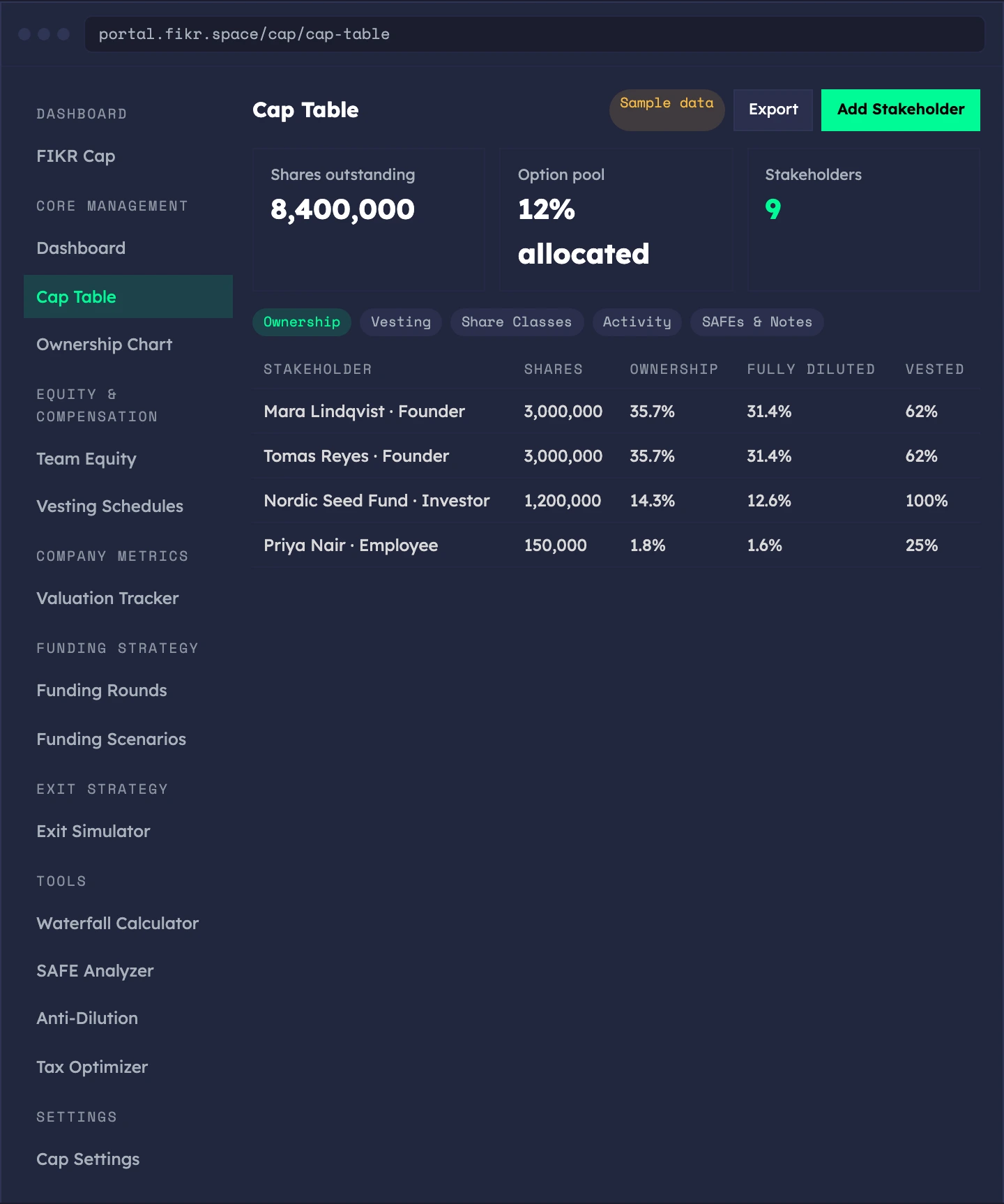
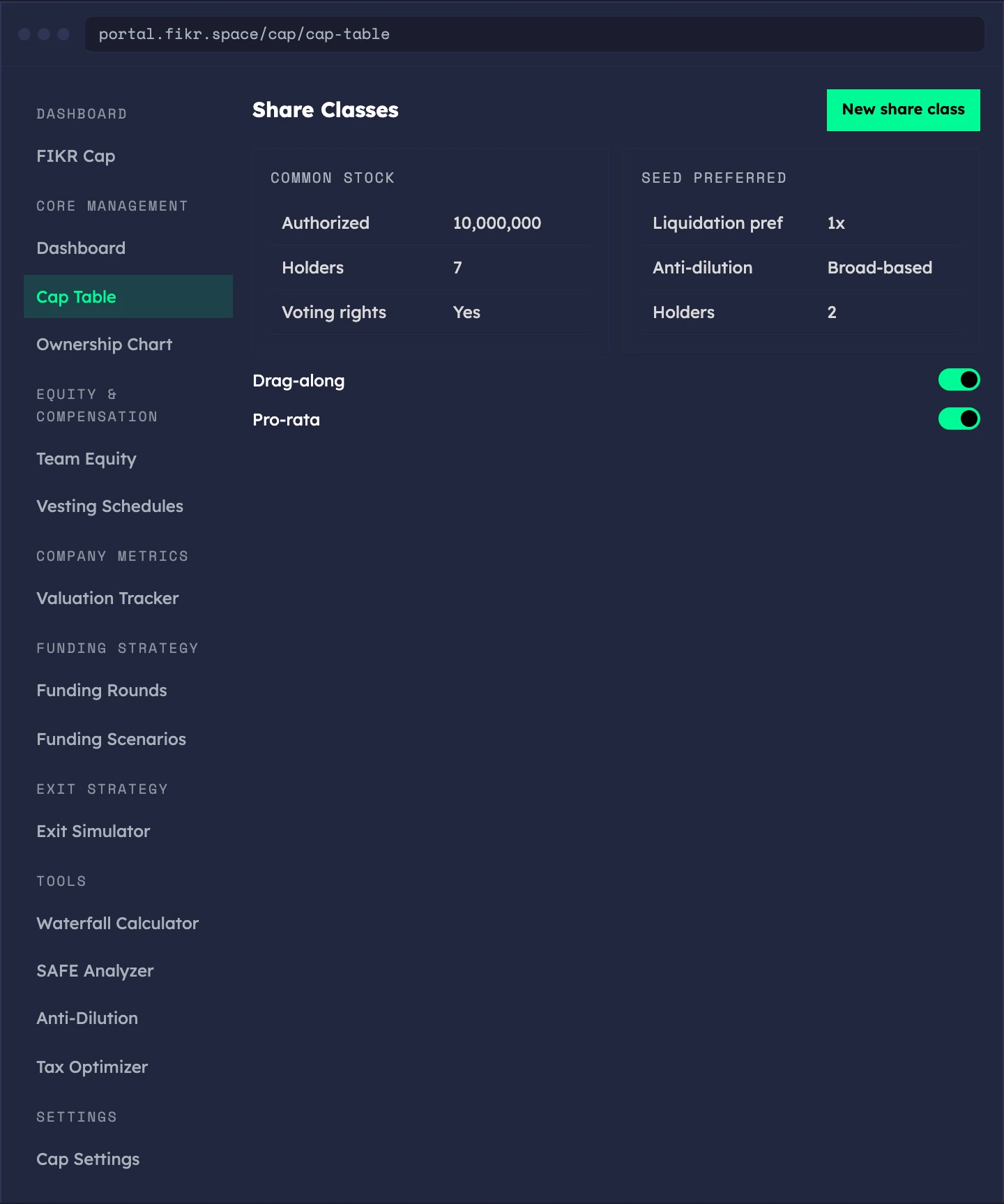
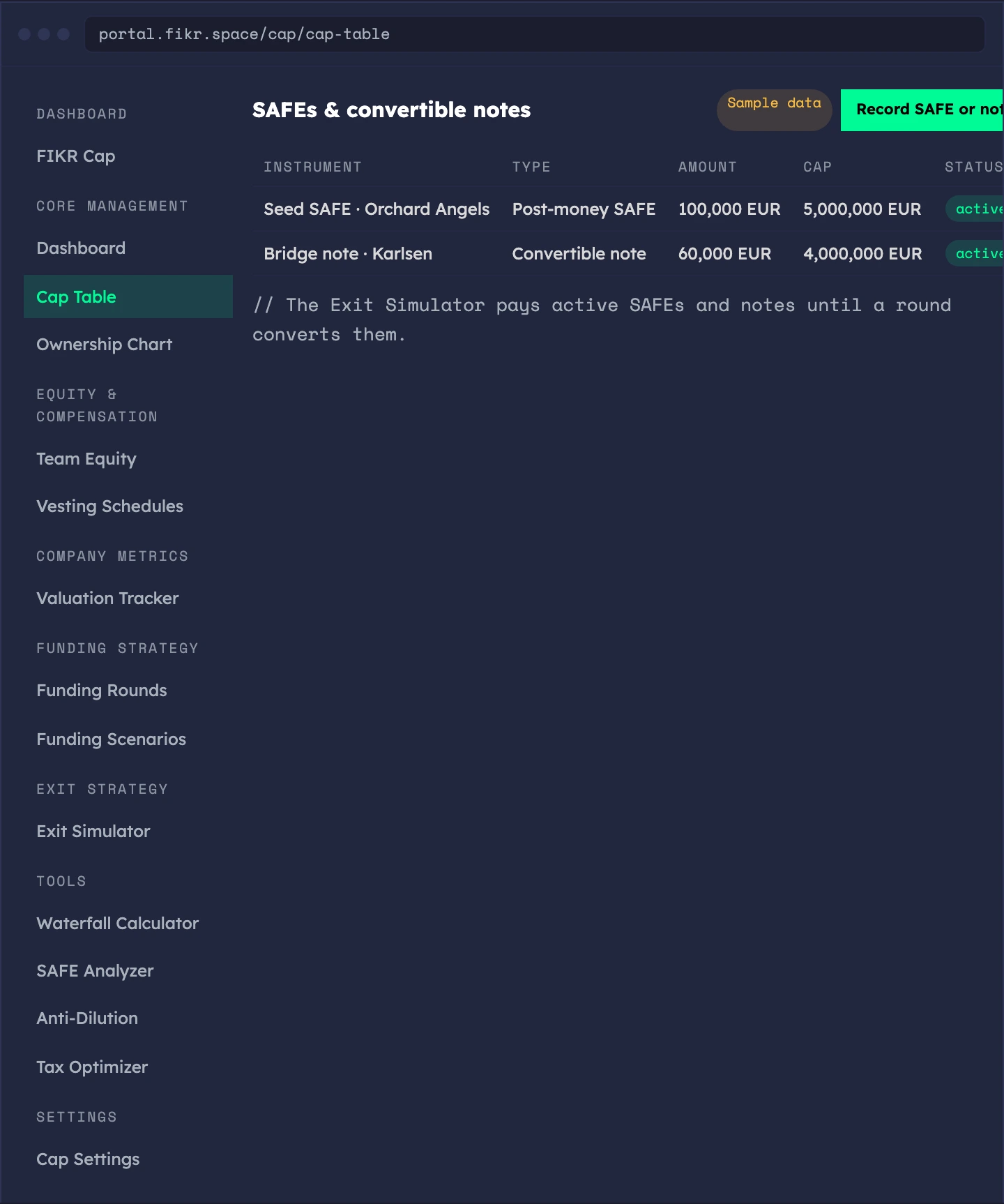
Beispieldaten. Die Screens zeigen einen Demo-Workspace.
Sehen Sie, wem was gehört, Runde für Runde.
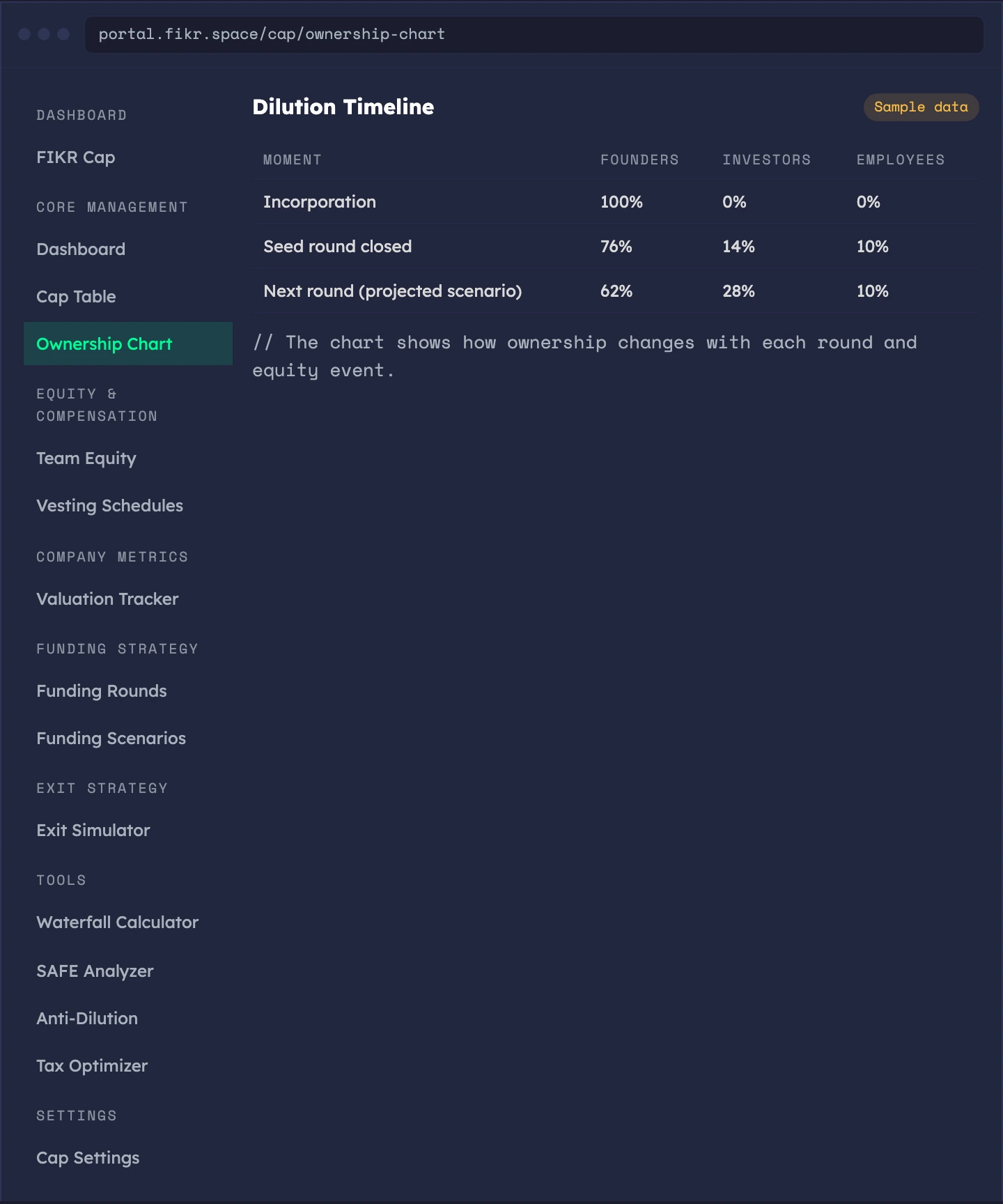
Ein interaktives Diagramm der Beteiligung nach Stakeholder-Typ und eine Timeline, wie jede Runde und jeder Grant sie verändert hat.
- Beteiligungsdiagramm — Gründer, Mitarbeitende, Investoren, Berater und andere
- Nach Typ filtern — jeweils eine Gruppe betrachten
- Verwässerungs-Timeline — Beteiligung nach jeder Runde und jedem Equity-Ereignis
- Sensible Daten ausblenden — Zahlen unscharf machen, bevor Sie Ihren Bildschirm teilen
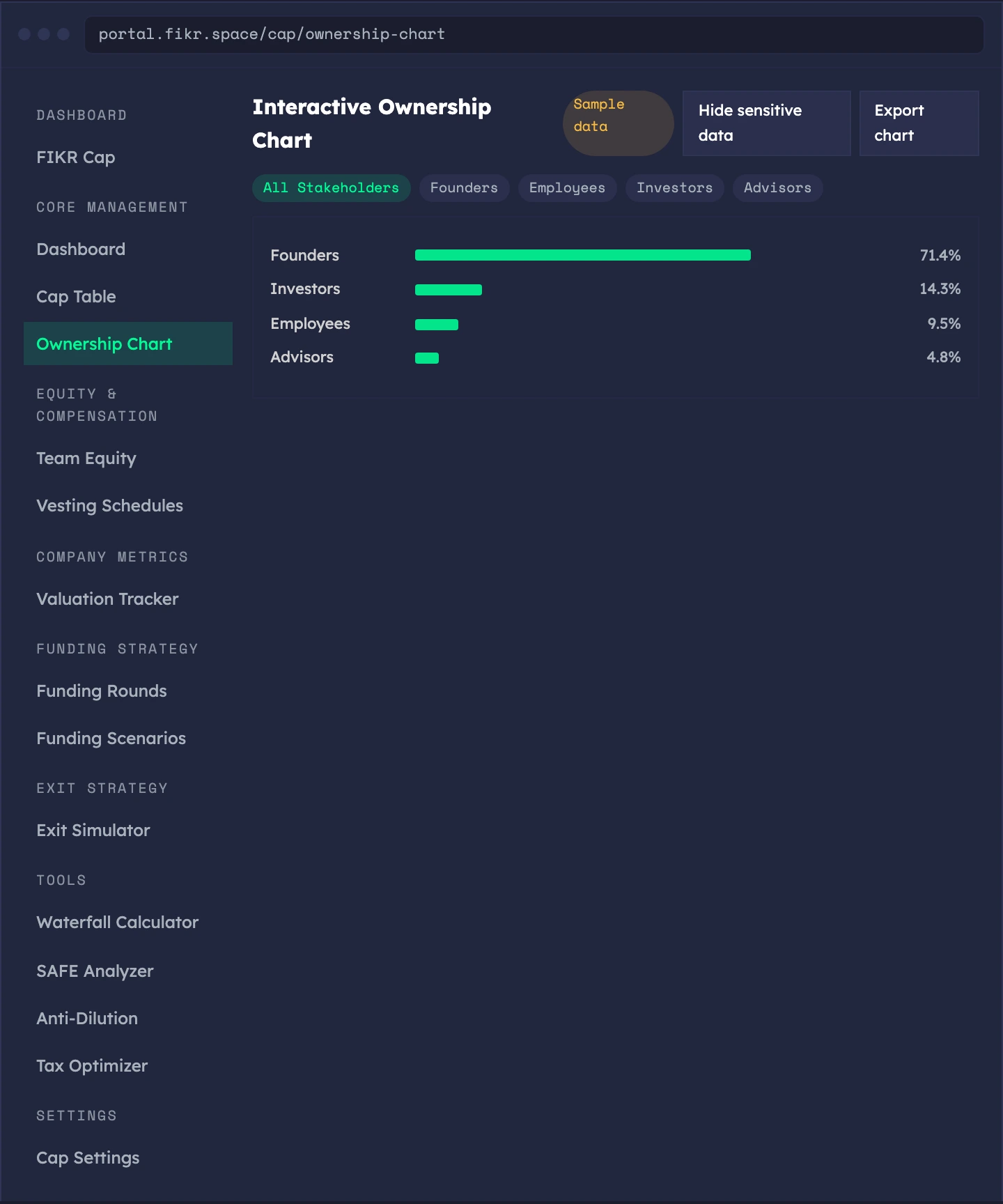
Beispieldaten. Die Screens zeigen einen Demo-Workspace.
Grants und Vesting, in einem Ledger geführt.
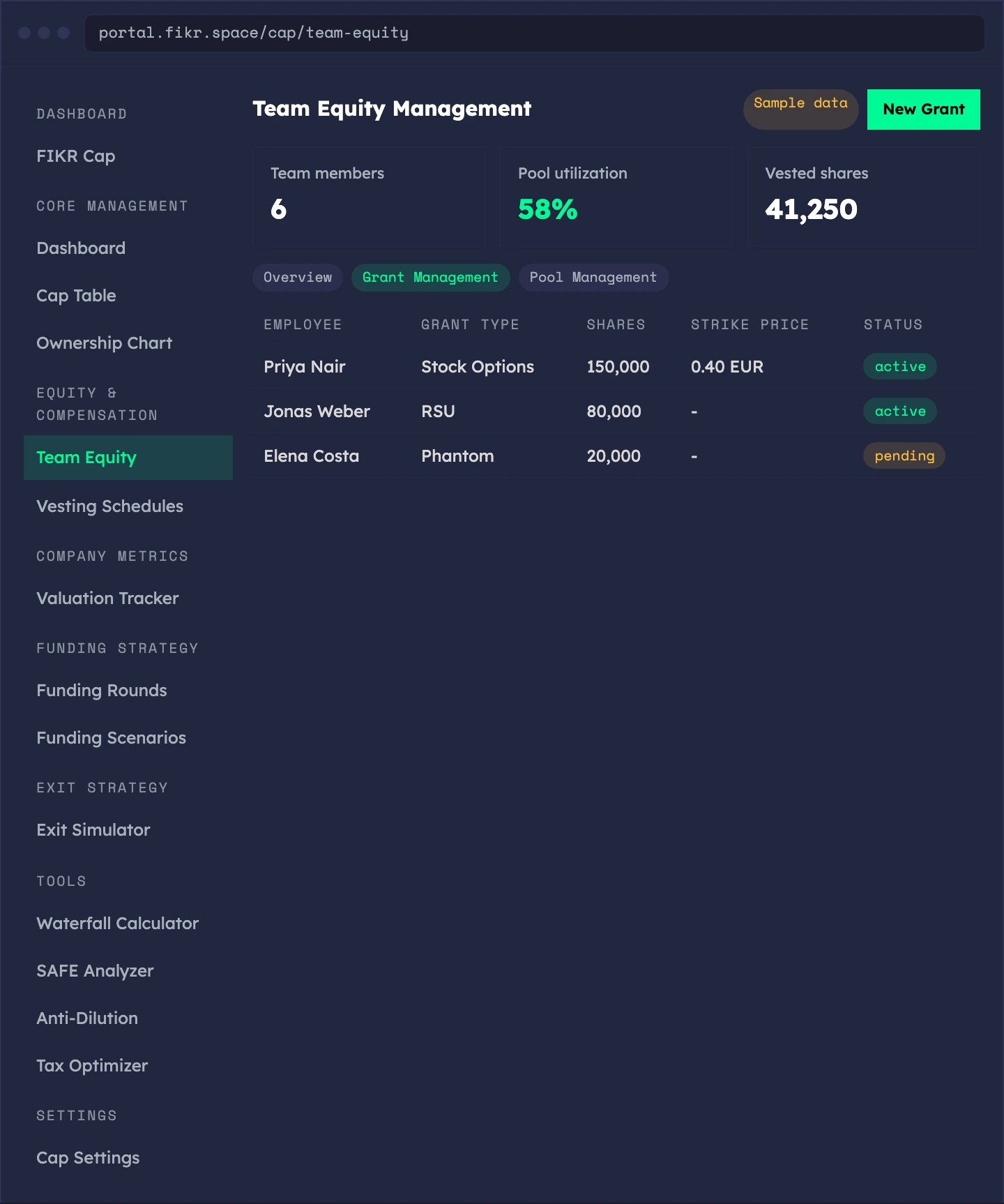
Geben Sie Ihrem Team Equity, legen Sie fest, wie sie gevestet wird, und behalten Sie den Optionspool im Blick. Cliffs, Zeitpläne und Beschleunigung werden für jede Beteiligung erfasst.
- Grants — Aktienoptionen, RSUs, Stammaktien und Phantom Equity
- Optionspool — sehen, was vergeben ist und was übrig bleibt
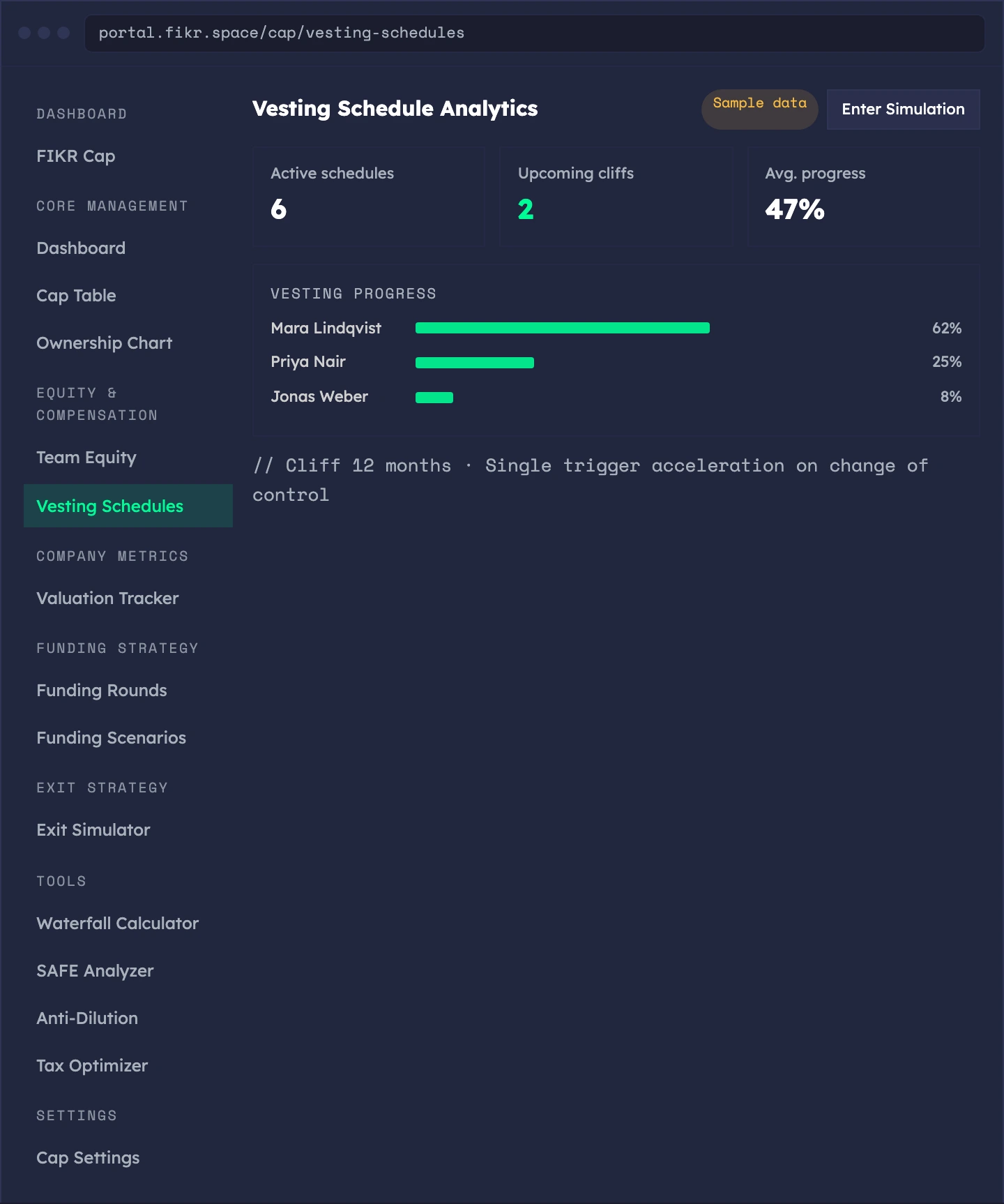
- Vesting-Zeitpläne — Vorlagen oder ein individueller Zeitplan mit Cliff
- Beschleunigung — Optionen mit Single Trigger und Double Trigger
- Vesting-Simulation — Fortschritt zu jedem beliebigen Datum ansehen
- Nicht gevestete Anteile können nicht übertragen werden — Das System verweigert die Übertragung, bis der Bestand vollständig unverfallbar (vested) ist
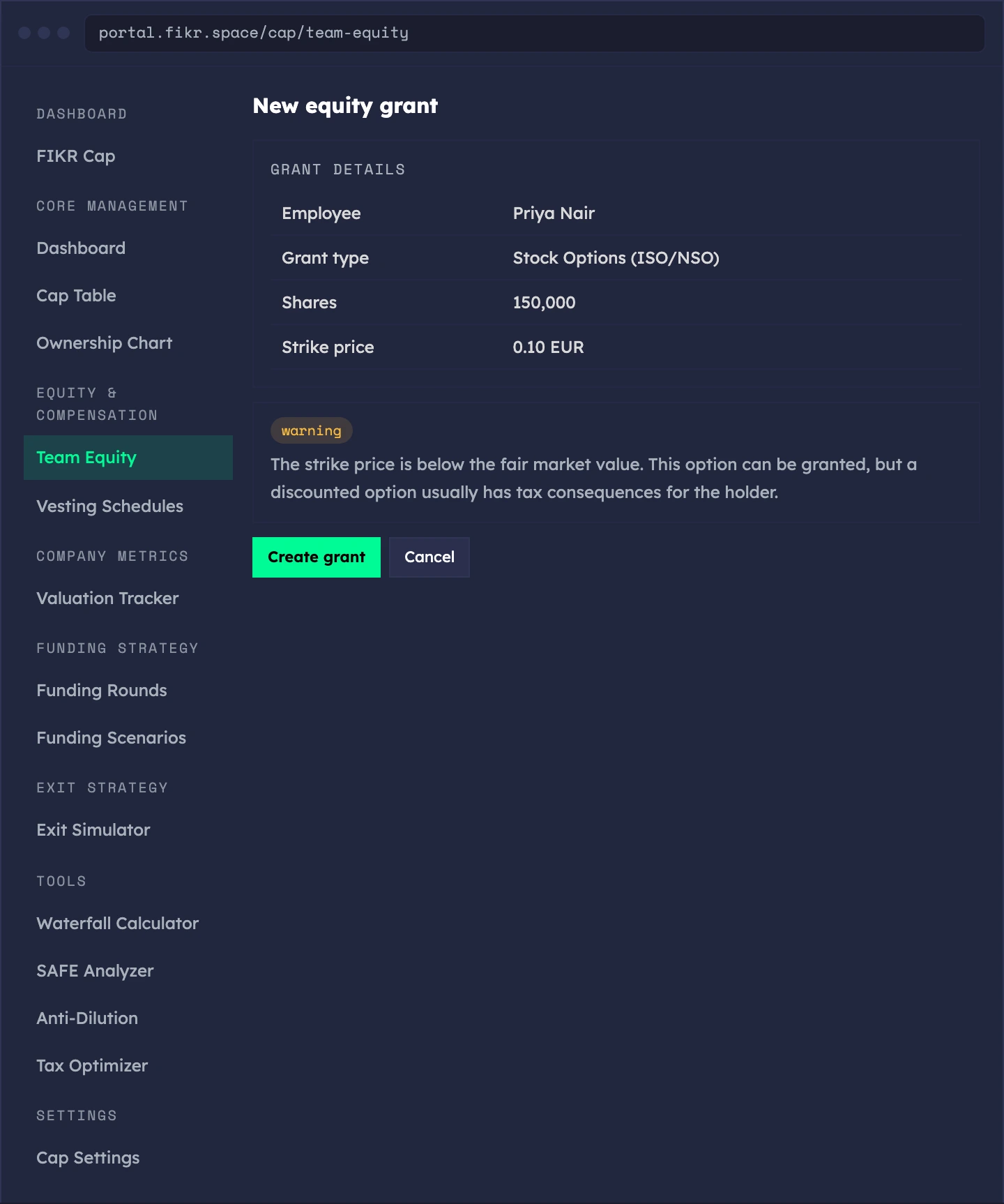
- Optionen unter dem Marktwert — erlaubt, mit einem klaren Steuerhinweis
Beispieldaten. Die Screens zeigen einen Demo-Workspace.
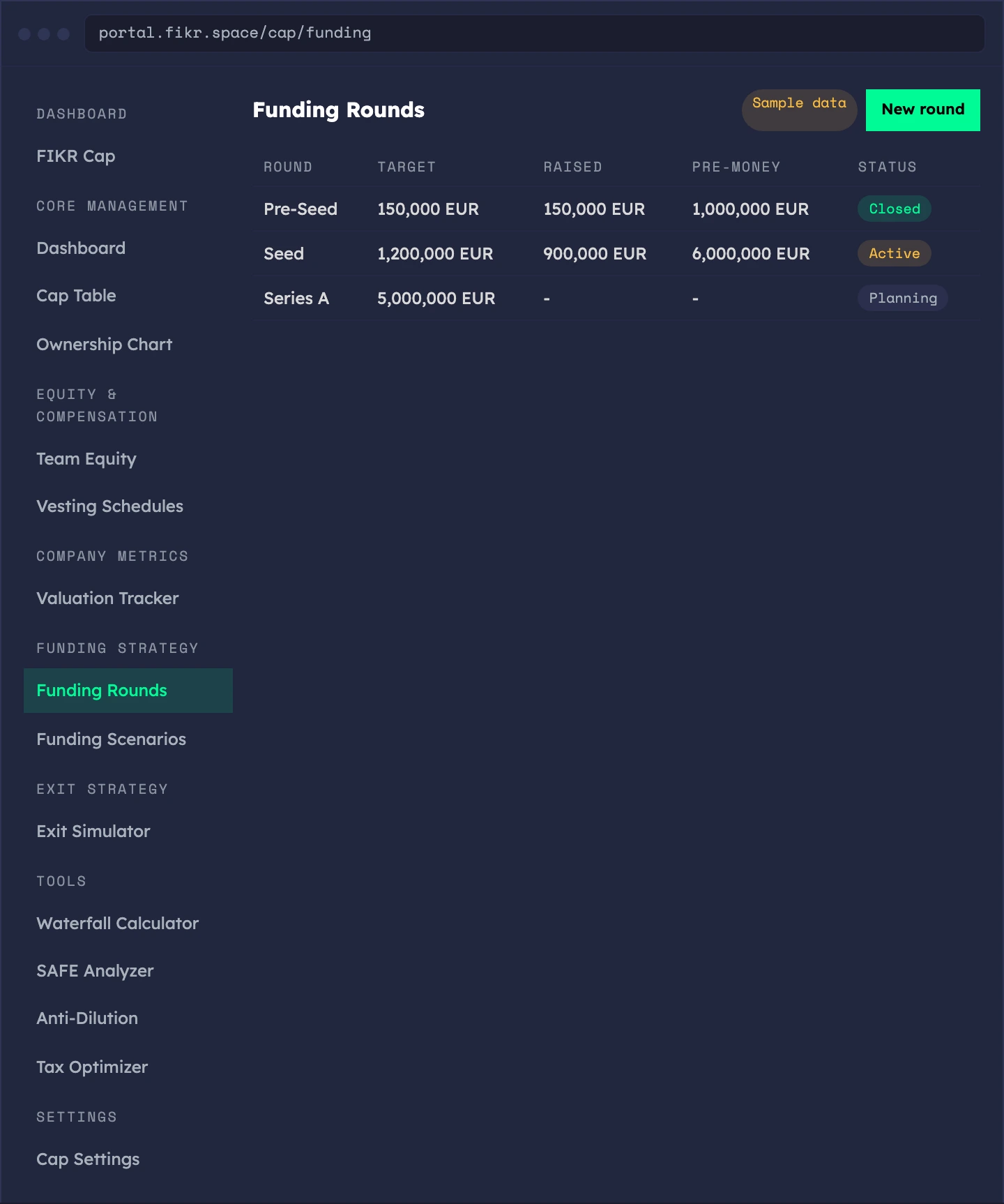
Schließen Sie eine Runde, und die Anteile folgen.
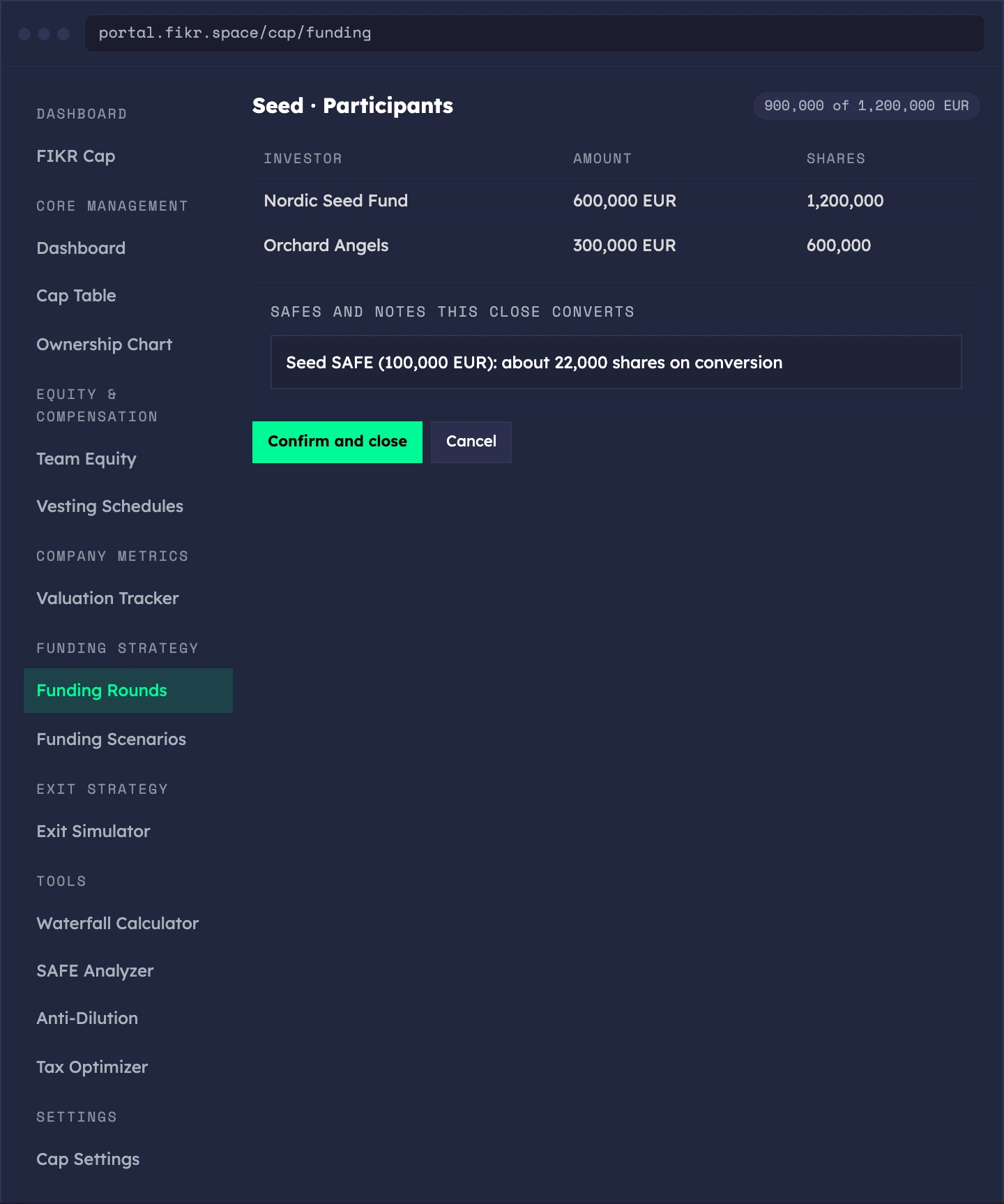
Planen Sie eine Runde, fügen Sie die Investoren hinzu und schließen Sie sie dann ab. Beim Abschluss werden deren Beteiligungen ausgegeben und die SAFEs und Wandelanleihen markiert, die dadurch gewandelt werden.
- Runden — Pre-Seed bis Series D, Bridge, SAFE, Wandelanleihe und mehr
- Teilnehmer — Betrag oder Anteile, mit Preis pro Anteil
- Prüfungen vor dem Abschluss — genehmigte Anteile, Anteilsklasse und inaktive Investoren
- Wandlung von SAFEs und Wandelanleihen — wird angezeigt, bevor Sie den Abschluss bestätigen
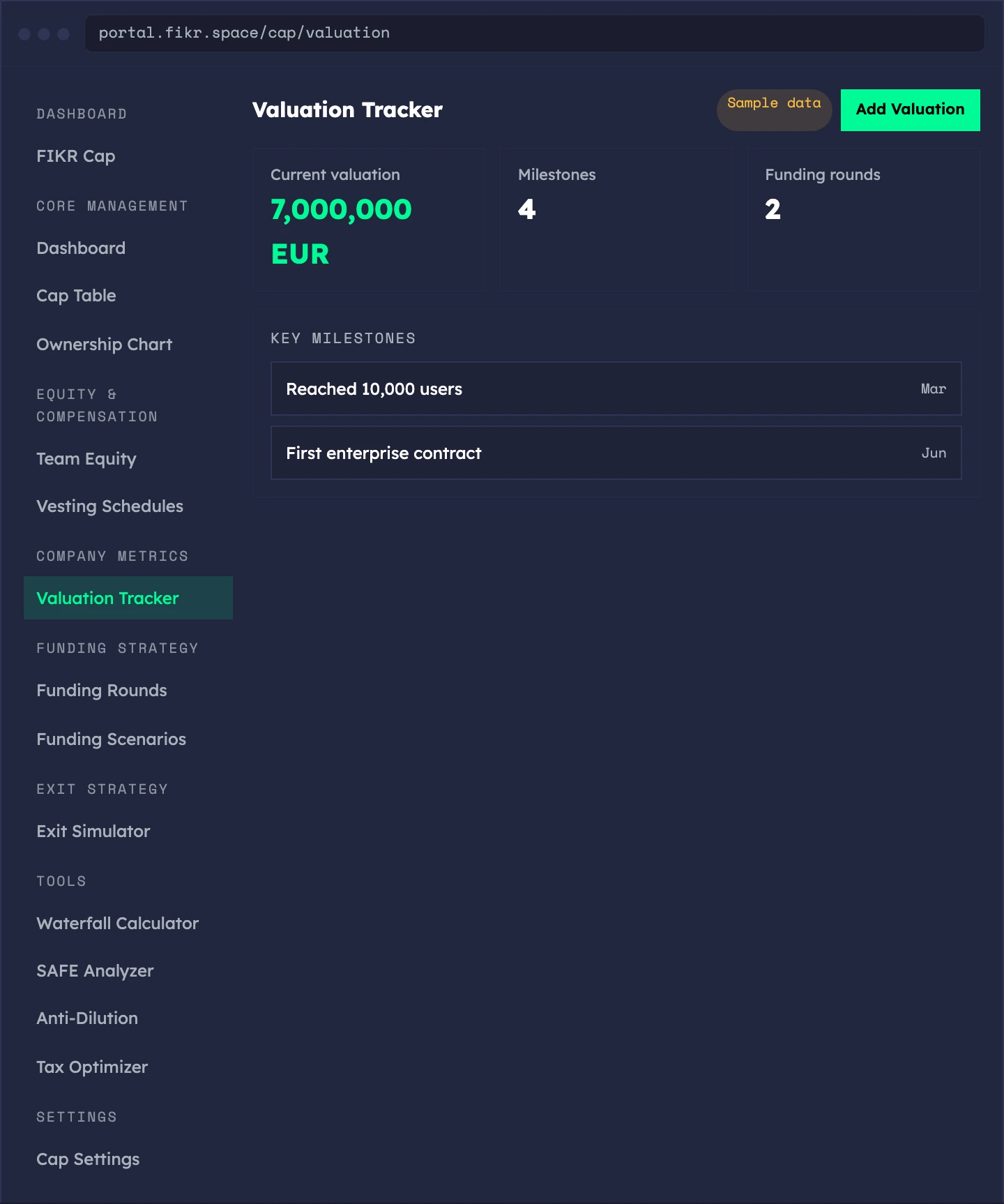
- Bewertungs-Tracker — Bewertungen und Meilensteine im Zeitverlauf erfassen
- Runden-CSV — Rundenhistorie exportieren
Beispieldaten. Die Screens zeigen einen Demo-Workspace.
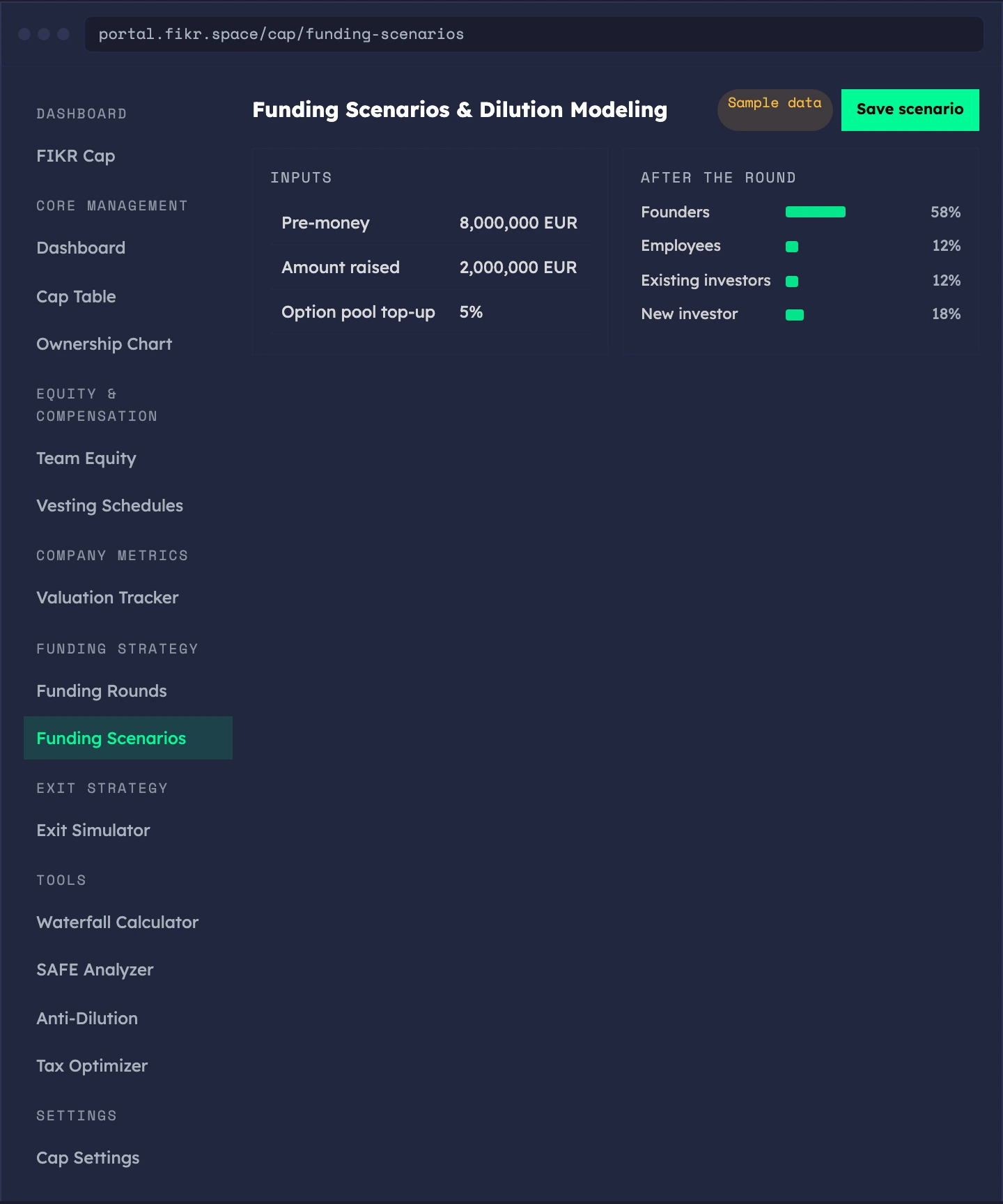
Modellieren Sie die Runde, bevor Sie sie unterschreiben.
Geben Sie eine Bewertung und einen Betrag in das Modell ein und sehen Sie, was Gründer, Mitarbeiter und der neue Investor danach halten. Sehen Sie dann, wer bei einem Exit was erhält.
- Finanzierungsszenarien — Pre-Money, aufgenommener Betrag und Aufstockung des Optionspools
- Gespeicherte Szenarien — Eingaben benennen und später laden
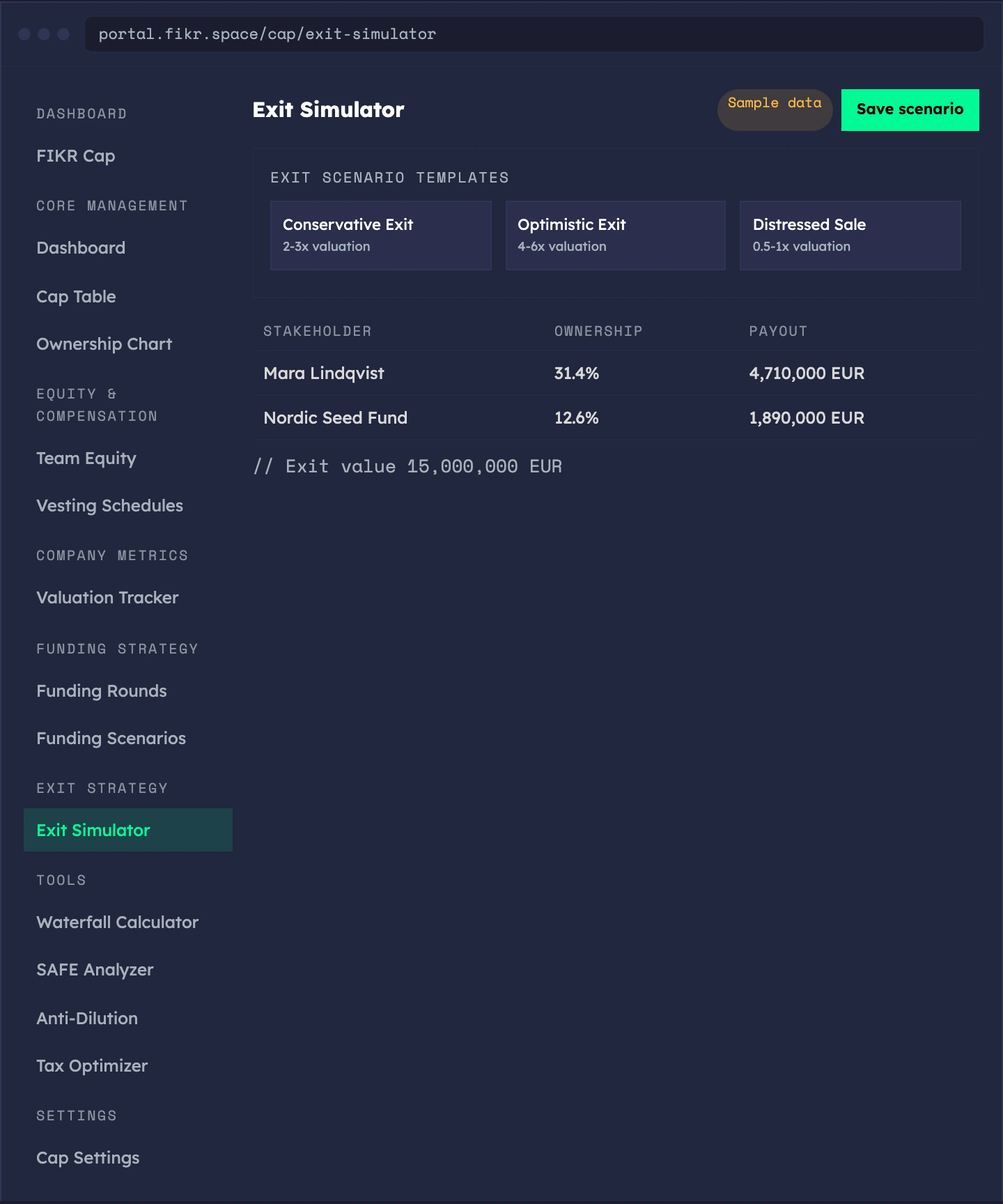
- Exit-Simulator — mit einer Vorlage starten und den eigenen Exit-Wert festlegen
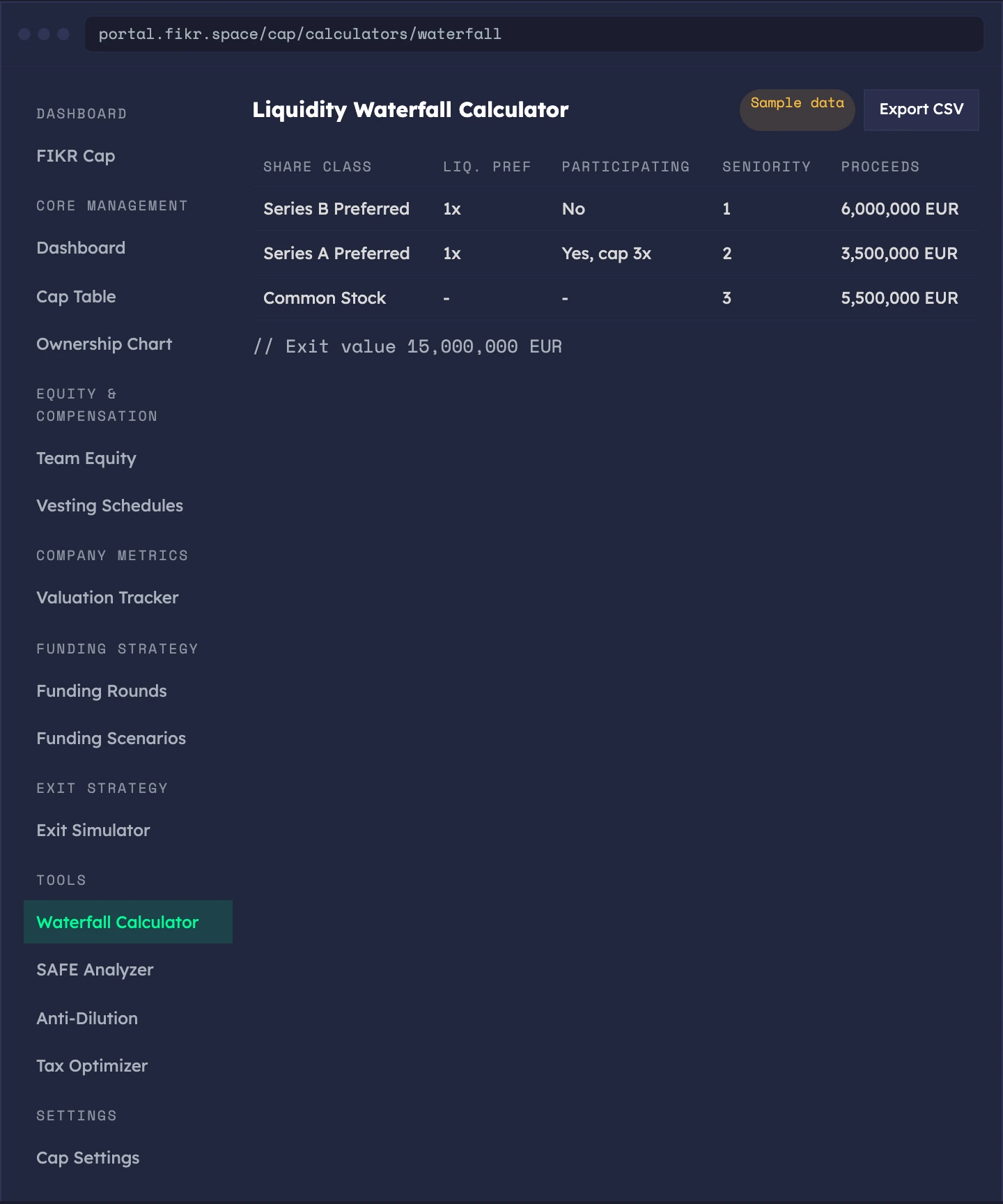
- Liquidations-Waterfall — Präferenzen, Beteiligung, Caps und Seniorität pro Klasse
- Waterfall-CSV — Verteilung exportieren
Beispieldaten. Die Screens zeigen einen Demo-Workspace.
Rechnen Sie die schwierigen Klauseln durch.
Rechner für die Konditionen, die Gründer verwirren. Sie geben die Zahlen ein, sie zeigen die Rechnung.
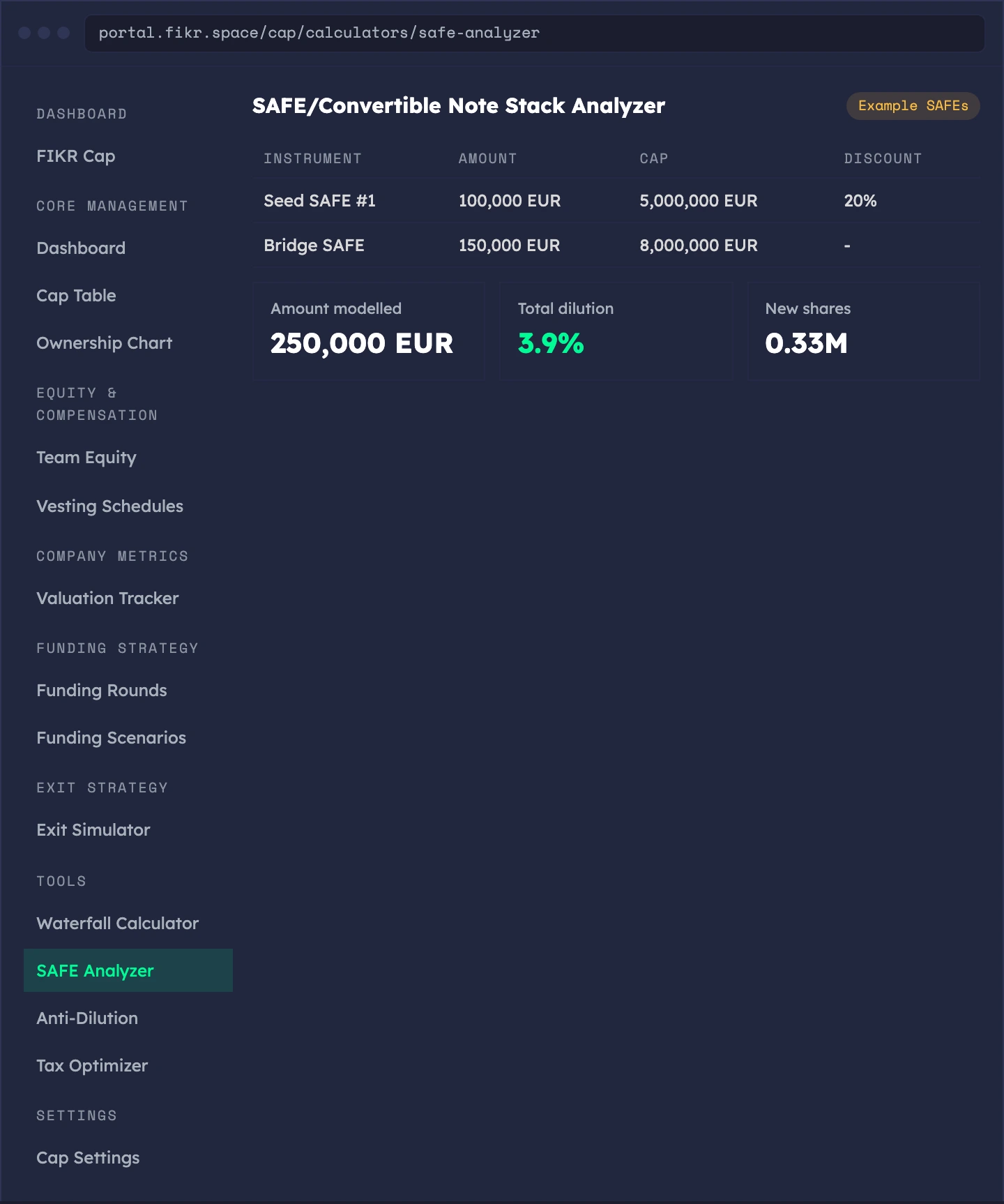
- SAFE- und Wandelanleihen-Analyzer — wie ein Stapel aus SAFEs und Wandelanleihen gewandelt wird
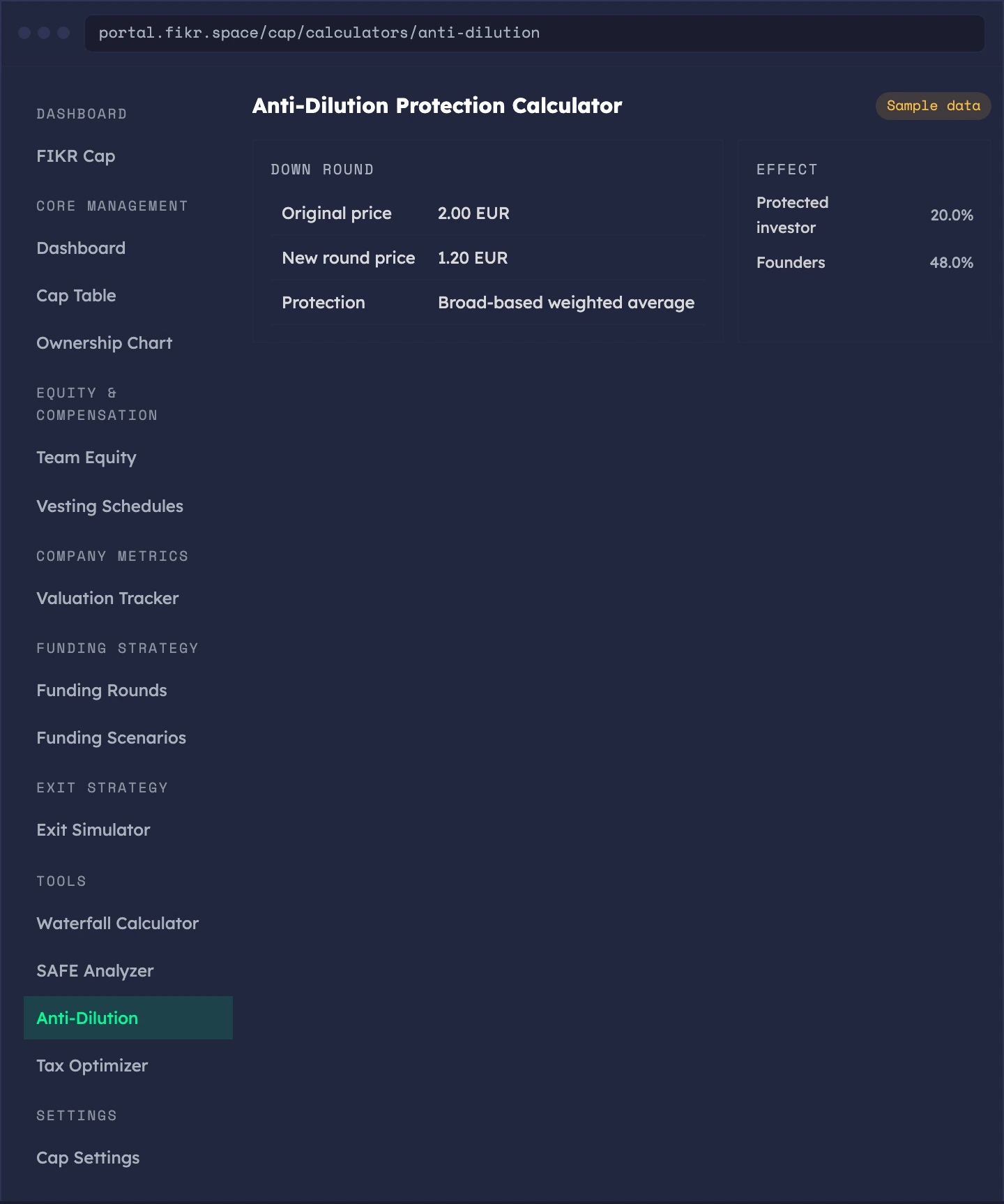
- Anti-Dilution — die Wirkung des Verwässerungsschutzes bei Down Rounds auf die Beteiligung
- Steuersimulator — Schätzungen für Optionsausübungen, Aktienverkäufe und mehr
- Währung Ihrer Cap Table — Beträge folgen der eingestellten Währung, ohne Umrechnung
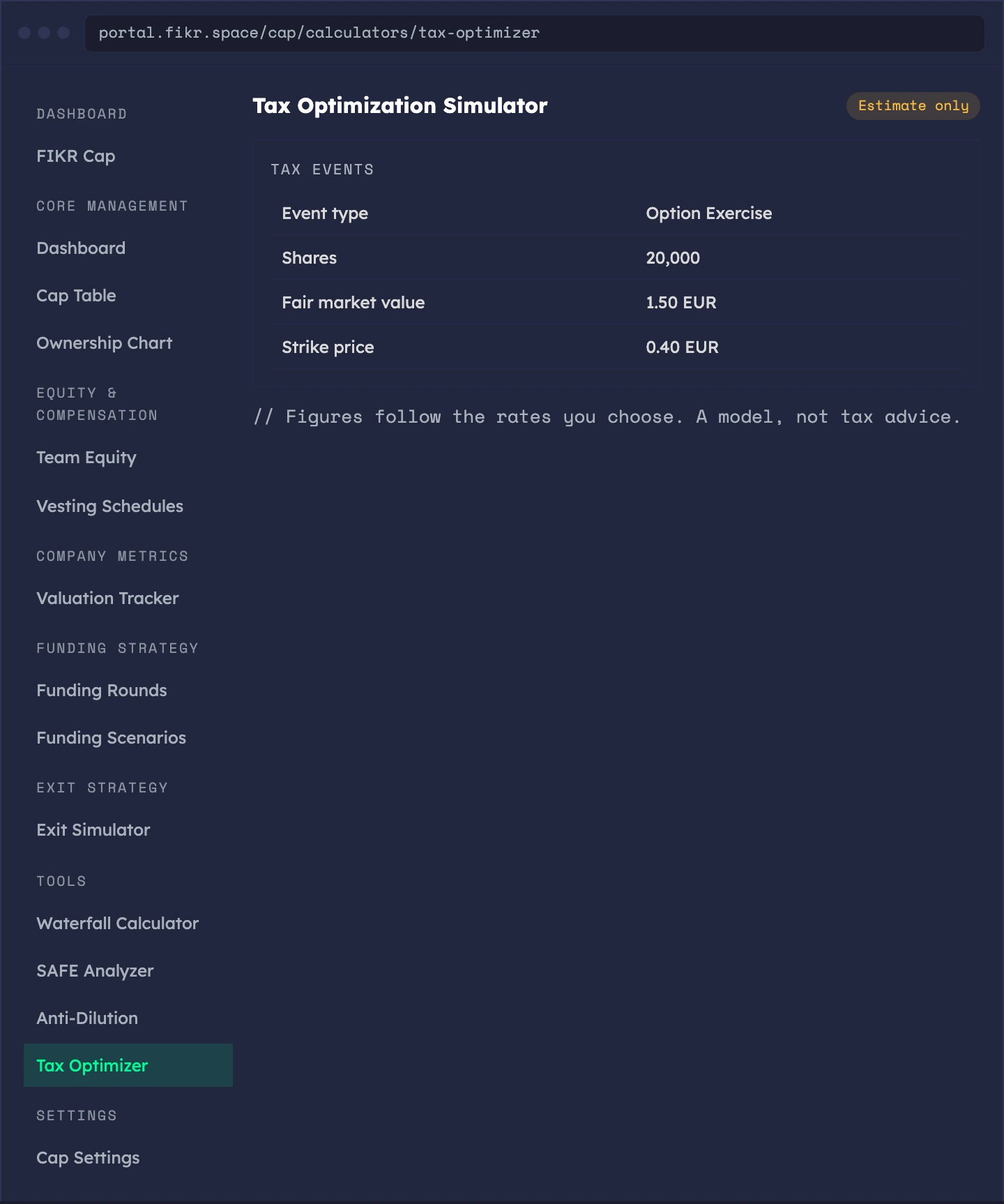
Beispieldaten. Die Screens zeigen einen Demo-Workspace.
Ihr Team sieht seine eigenen Anteile.
Jede Person mit einem Grant öffnet ihre eigene Seite: Anteile, Grants, Vesting-Fortschritt und eine simulierte Auszahlung bei einem selbst gewählten Exit-Wert.
- Beteiligungen und Grants — was sie besitzen und was noch im Vesting ist
- Vesting-Fortschritt — gevestet, ungevestet und die nächsten Meilensteine
- Simulierte Auszahlung — eine Schätzung bei einer eingegebenen Exit-Bewertung
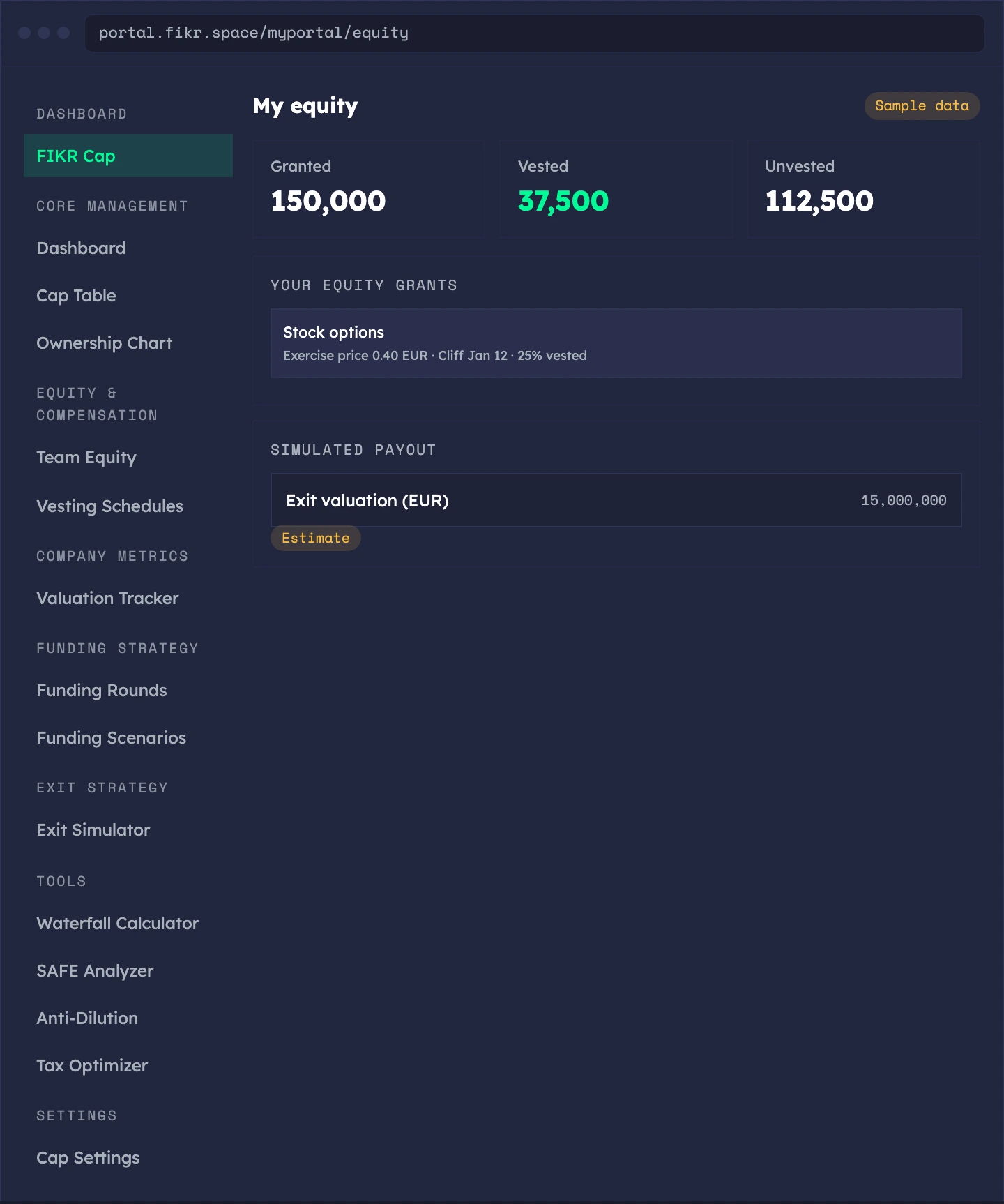
Beispieldaten. Die Screens zeigen einen Demo-Workspace.
Legen Sie die Regeln einmal fest.
Währung, genehmigte Anteile, der Optionspool, Anteilsklassen und Vesting-Vorlagen werden pro Cap Table festgelegt.
- Währung pro Cap Table — im Onboarding gewählt, in den Einstellungen änderbar, keine Umrechnung
- Genehmigte Anteile — die Ausgabe von mehr als genehmigt wird abgelehnt
- Optionspool — dimensionieren Sie ihn und sehen Sie, wie viel genutzt ist
- Anteilsklassen — Liquidationspräferenz, Beteiligung und Rechte wie Drag-along und Tag-along
- Vesting-Vorlagen — Laufzeiten, Cliffs und Beschleunigungsregeln
- Onboarding — ein kurzer Assistent erstellt Ihre erste Cap Table
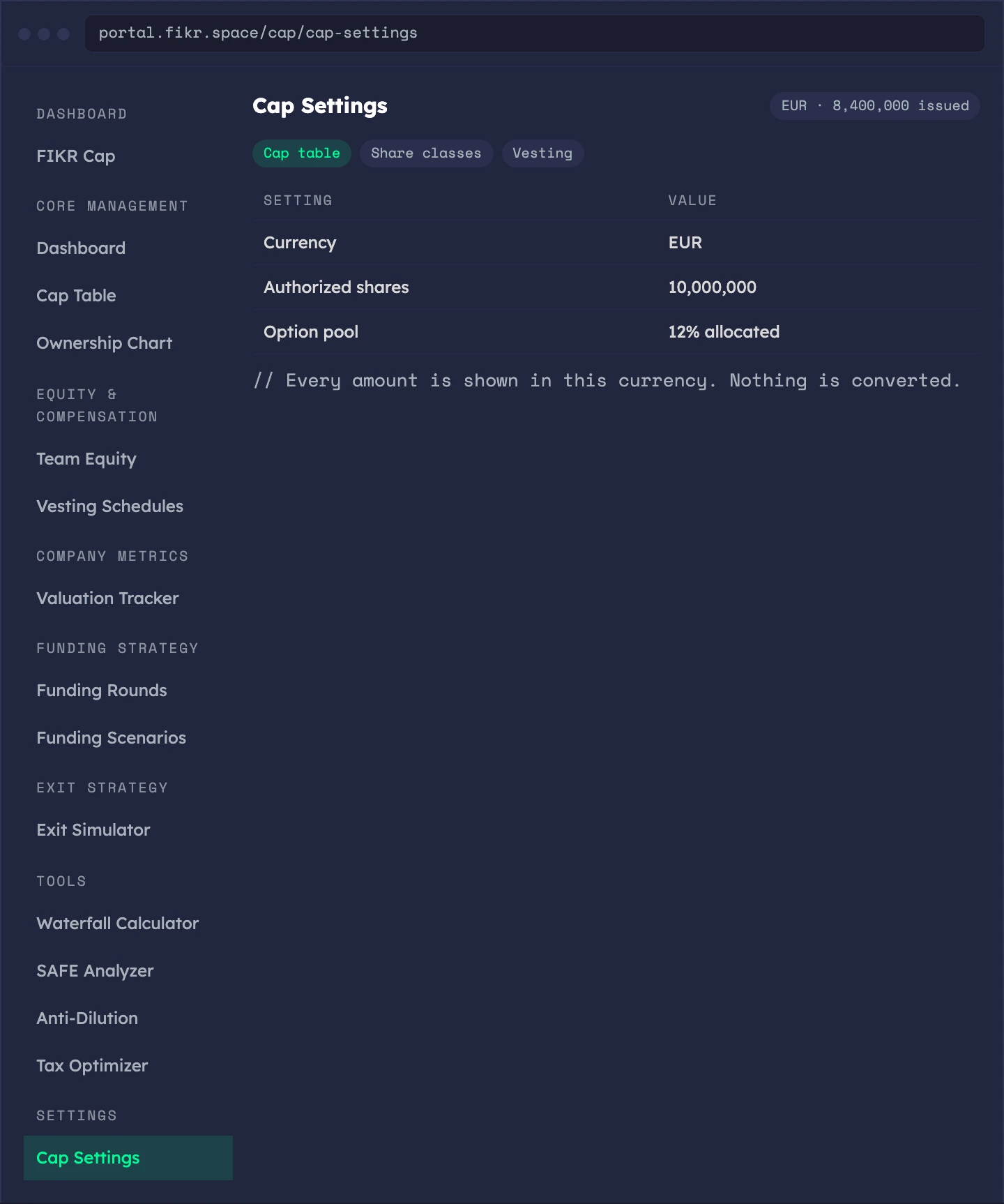
Beispieldaten. Die Screens zeigen einen Demo-Workspace.
Eigenkapital, das verbunden bleibt.
Jeder Schritt nutzt dieselbe Cap Table, sodass eine abgeschlossene Runde die Cap Table ist, die Sie als Nächstes modellieren.
Einrichten
Gewähren
Aufnehmen
Modellieren
Wofür Gründer es nutzen.
Das Produkt ist für alle dasselbe. Was sich ändert, ist die Aufgabe, für die Sie es einsetzen.
Eine einzige verlässliche Quelle behalten
Eigenkapital vergeben
Die nächste Runde vorbereiten
Fragen? Antworten.
Was ist live und was kommt bald?
Ist FIKR Cap für Startups und Dienstleistungsunternehmen?
Ist das eine Rechts- oder Steuerberatung?
Welche Währung wird verwendet?
Was passiert mit nicht gevesteten Anteilen und Optionen unter dem fairen Marktwert?
Kennen Sie Ihre Cap Table.
Planen Sie die nächste Runde.
Ein Ort dafür, wem was gehört, wer was vestet und was eine Runde oder ein Exit verändert. Tragen Sie sich in die Warteliste ein, und wir öffnen Ihren Workspace, sobald Ihr Platz frei wird.
Auf die Warteliste →Deine Story lebt. Jetzt steuere den Rest.
FIKR Content ist deine Publishing-Engine. Die komplette Plattform steuert dein gesamtes Startup – Strategie, Vertrieb, Equity, Finanzen, HR, Fundraising – alles verbunden.