Transformez ce que vous savez
en cours.
Créez un cours pour votre audience, vendez-le sur votre propre Stripe et remettez à chaque personne qui le termine un certificat que chacun peut vérifier.
// Leçons, examens, paiement, certificats et annonces au même endroit, sur votre propre Stripe.
Créez le cours à partir de texte, de vidéo et de fichiers.
Un cours comporte des sections, et les sections comportent des leçons. Rédigez en Markdown, ajoutez une vidéo MP4 par leçon, joignez des fichiers à télécharger et publiez quand le cours est prêt.
- Sept types de leçons — lecture, vidéo, exercice, support, lien vers un outil, quiz et examen
- Éditeur Markdown avec aperçu — l'aperçu montre exactement ce que verront les étudiants
- Vidéo stockée en privé — une vidéo MP4 par leçon, jusqu'à 2 Go et 2 heures, lue via des liens à durée limitée
- Des fichiers pour chaque leçon — fiches de travail et modèles, jusqu'à 50 Mo chacun
- Diffusion progressive par section — ouvrez une section quelques jours après le début de l'accès, ou à une date fixe
- Brouillon jusqu'à la publication — réorganisez les sections et les leçons à tout moment
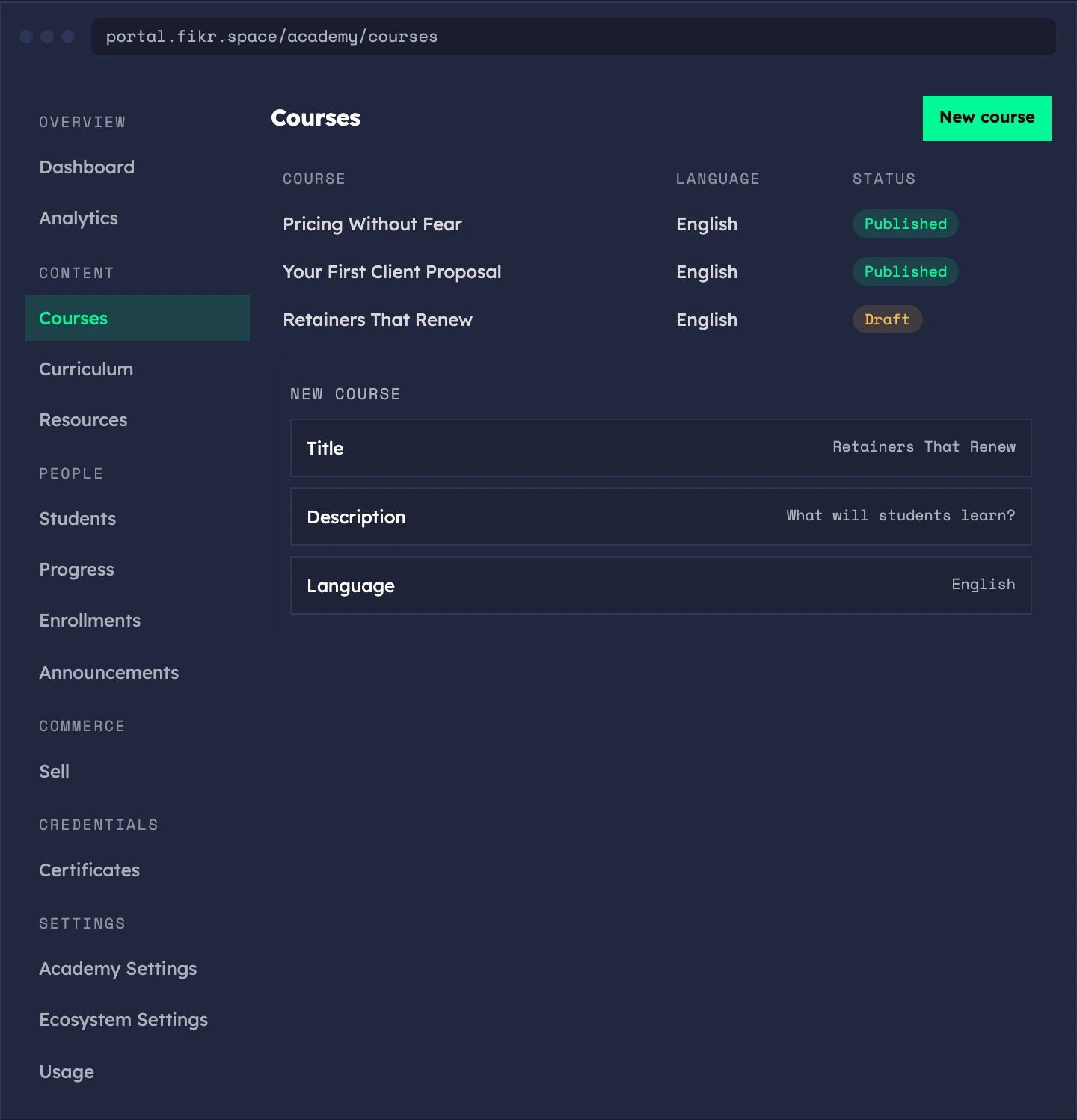
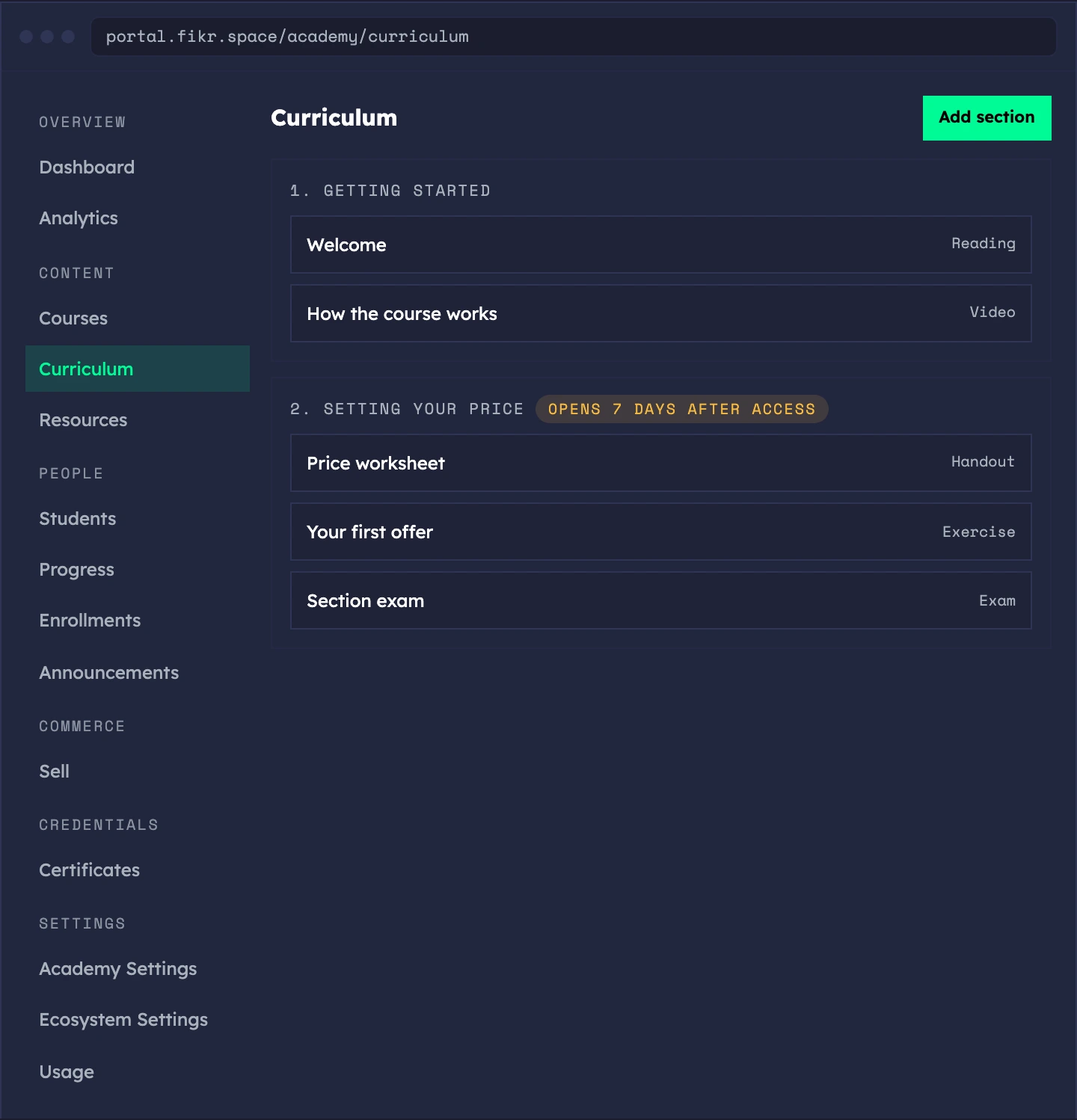
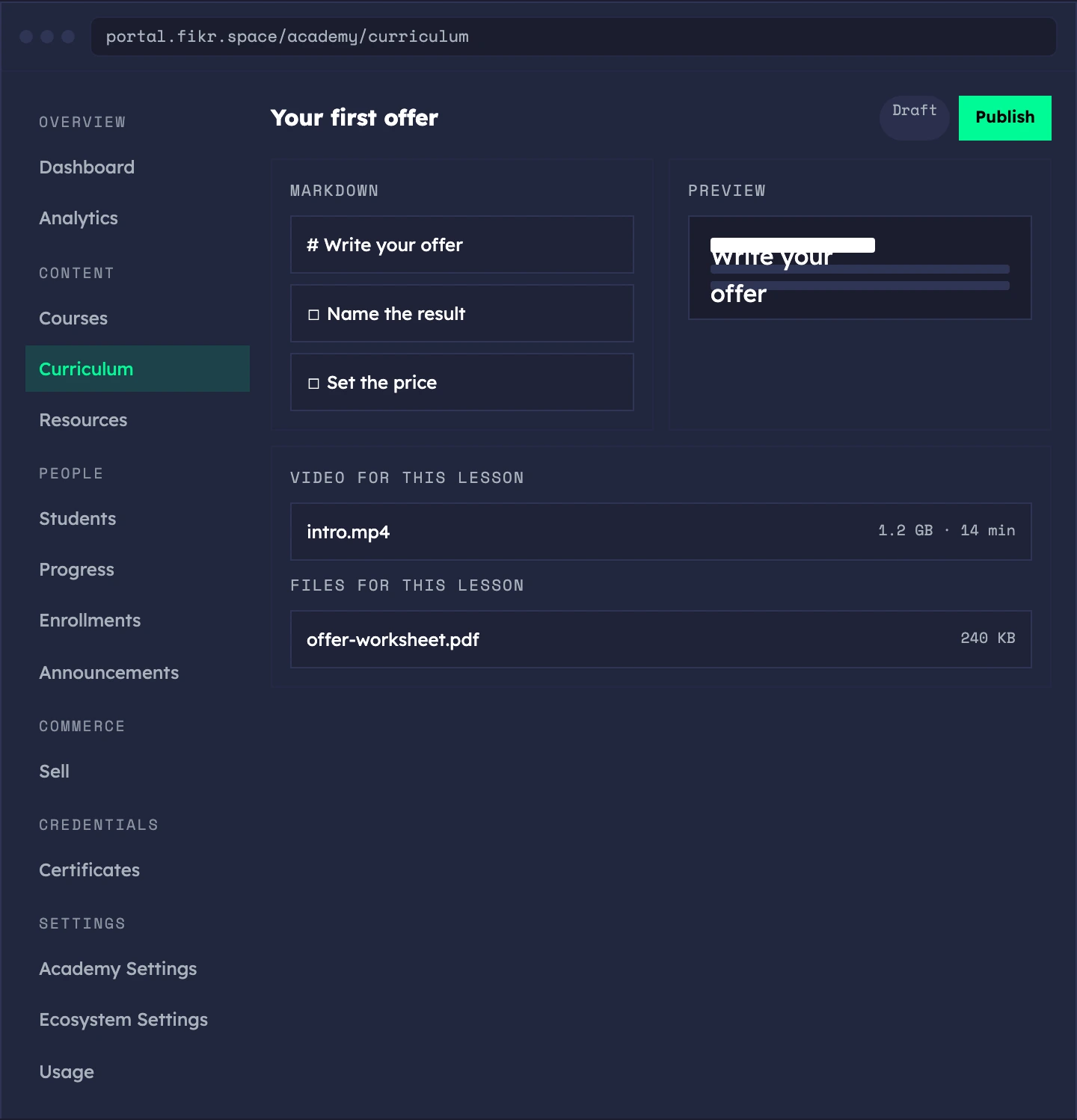
Données d'exemple. Les écrans montrent un espace de travail de démonstration.
Ajoutez un examen là où cela compte.
Un examen est une leçon qui utilise l'un de vos scorecards FIKR Score. Les étudiants doivent le réussir pour terminer la leçon et le cours.
- Questions issues de FIKR Score — choisissez un scorecard ; la note de passage y est définie
- Tentatives et délai d'attente — de 1 à 50 tentatives, de 0 à 1 440 minutes entre elles
- Le corrigé reste sur le serveur — les étudiants ne reçoivent jamais les bonnes réponses
- Relecture avant l'envoi — les étudiants peuvent modifier n'importe quelle réponse jusqu'à l'envoi
- Meilleur score par examen — les étudiants voient tous leurs examens dans une seule liste
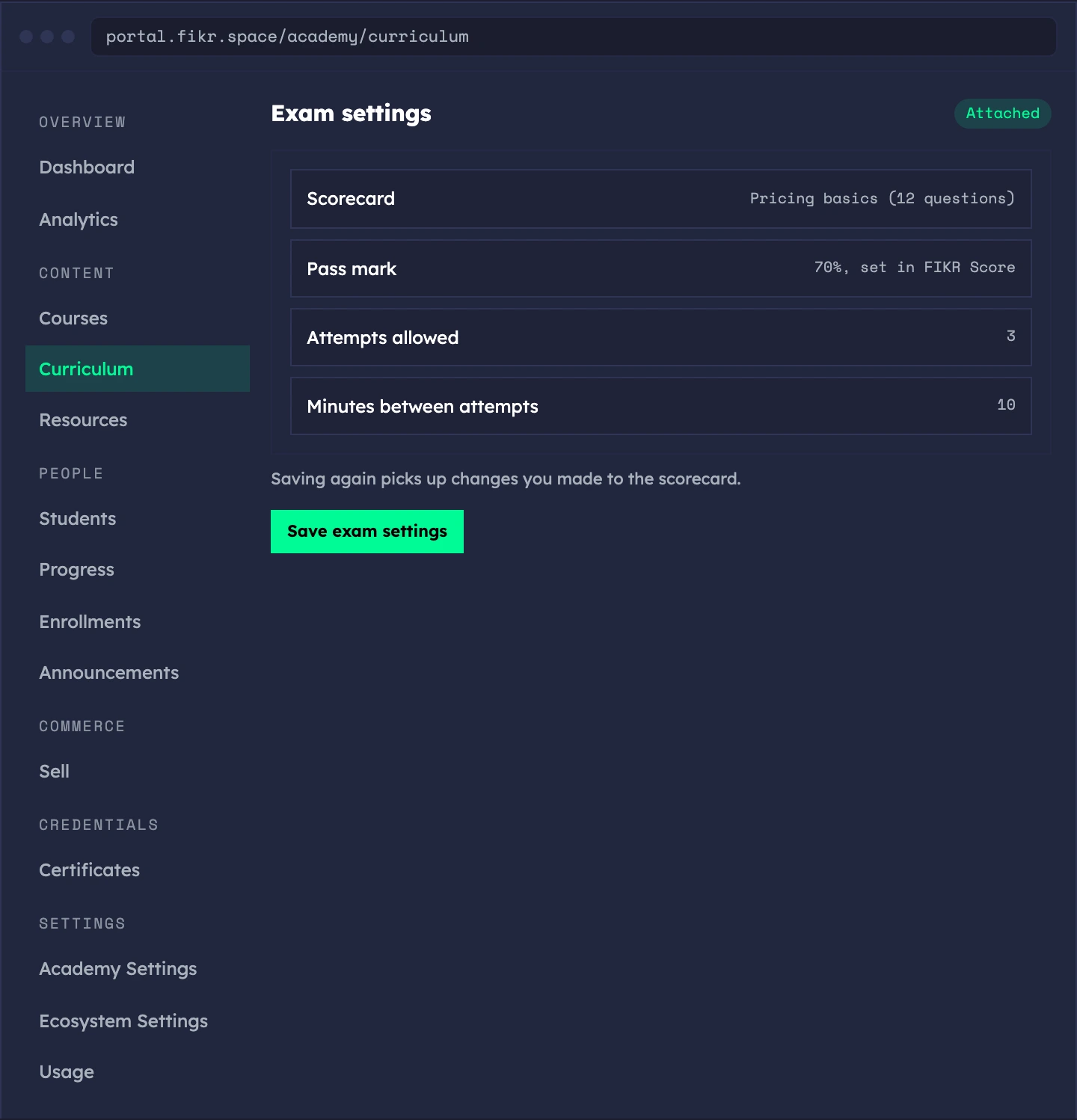
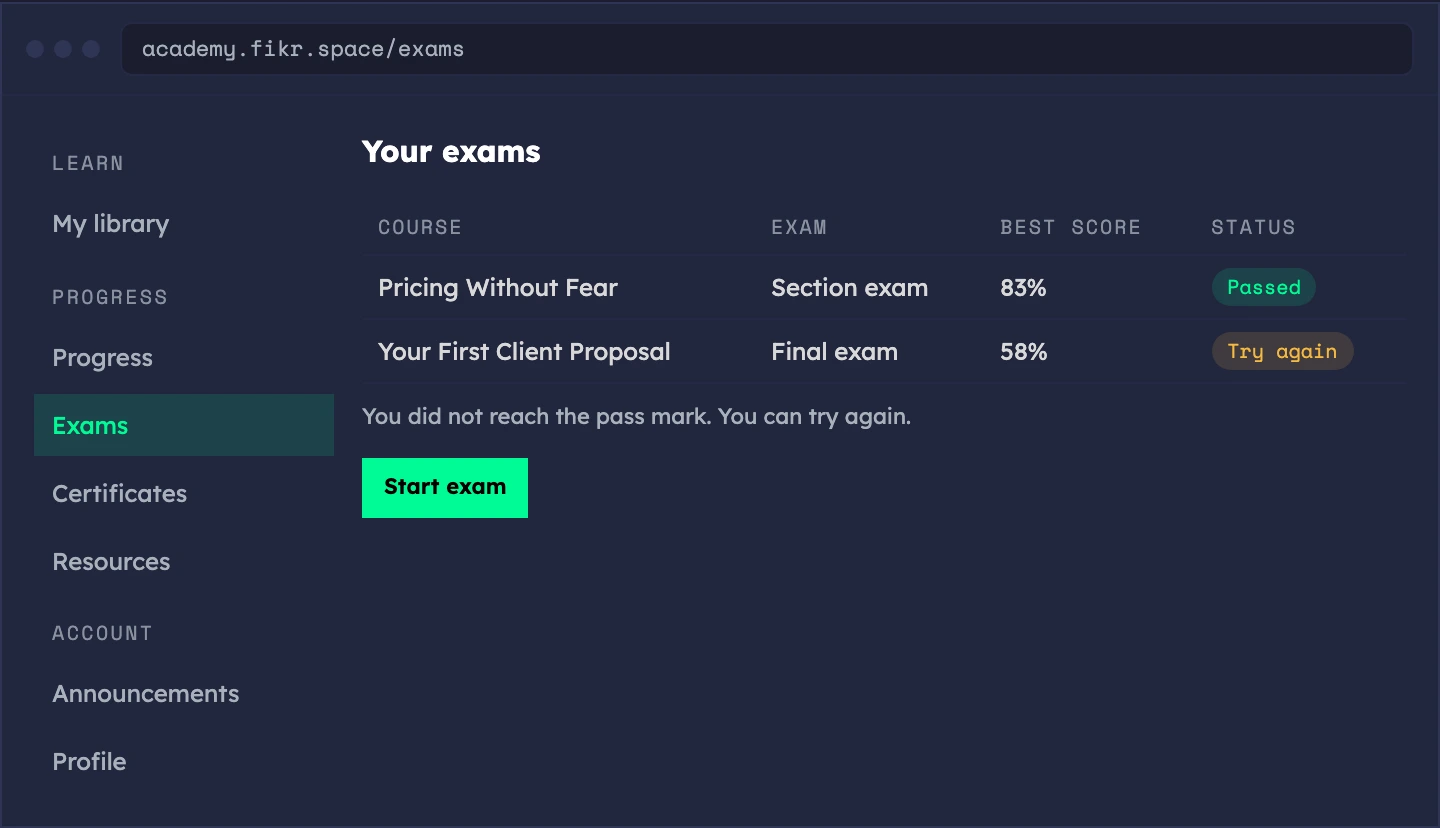
Données d'exemple. Les écrans montrent un espace de travail de démonstration.
Vendez sur votre propre Stripe.
Une offre est un cours avec un prix. Les acheteurs paient sur votre compte Stripe, et l'argent vous revient. Vendez une seule fois, ou facturez chaque mois ou chaque année sous forme d'abonnement.
- Offres à paiement unique — prix, devise (EUR, USD, GBP, AED ou SAR) et durée d'accès en jours ou à vie
- Abonnements — paiement mensuel ou annuel, avec un essai gratuit facultatif, donnant accès à certains de vos cours ou à aucun
- Sur candidature — les acheteurs ont besoin d'une invitation de votre part avant de pouvoir payer
- Codes de réduction et order bump — les codes viennent de votre compte Stripe ; une offre supplémentaire s'affiche sous forme de case à cocher au paiement
- Stripe Tax — Stripe calcule la taxe à partir de l'adresse de l'acheteur
- Une page de vente à vous — les liens d'affiliation et de partage peuvent mener vers une page de votre site
- E-mail sur les ventes — informez vos administrateurs des ventes, des remboursements et des rétrofacturations
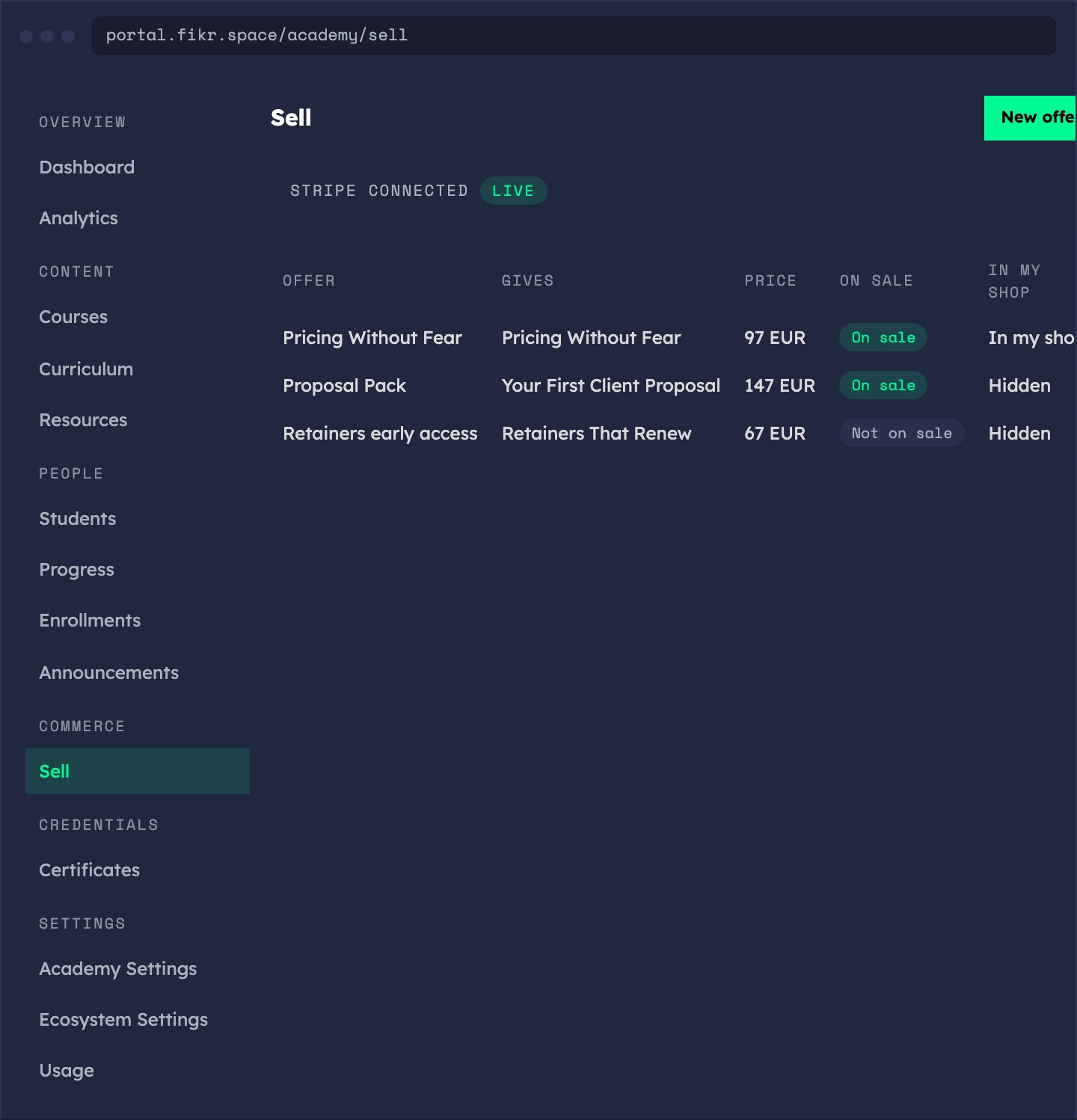
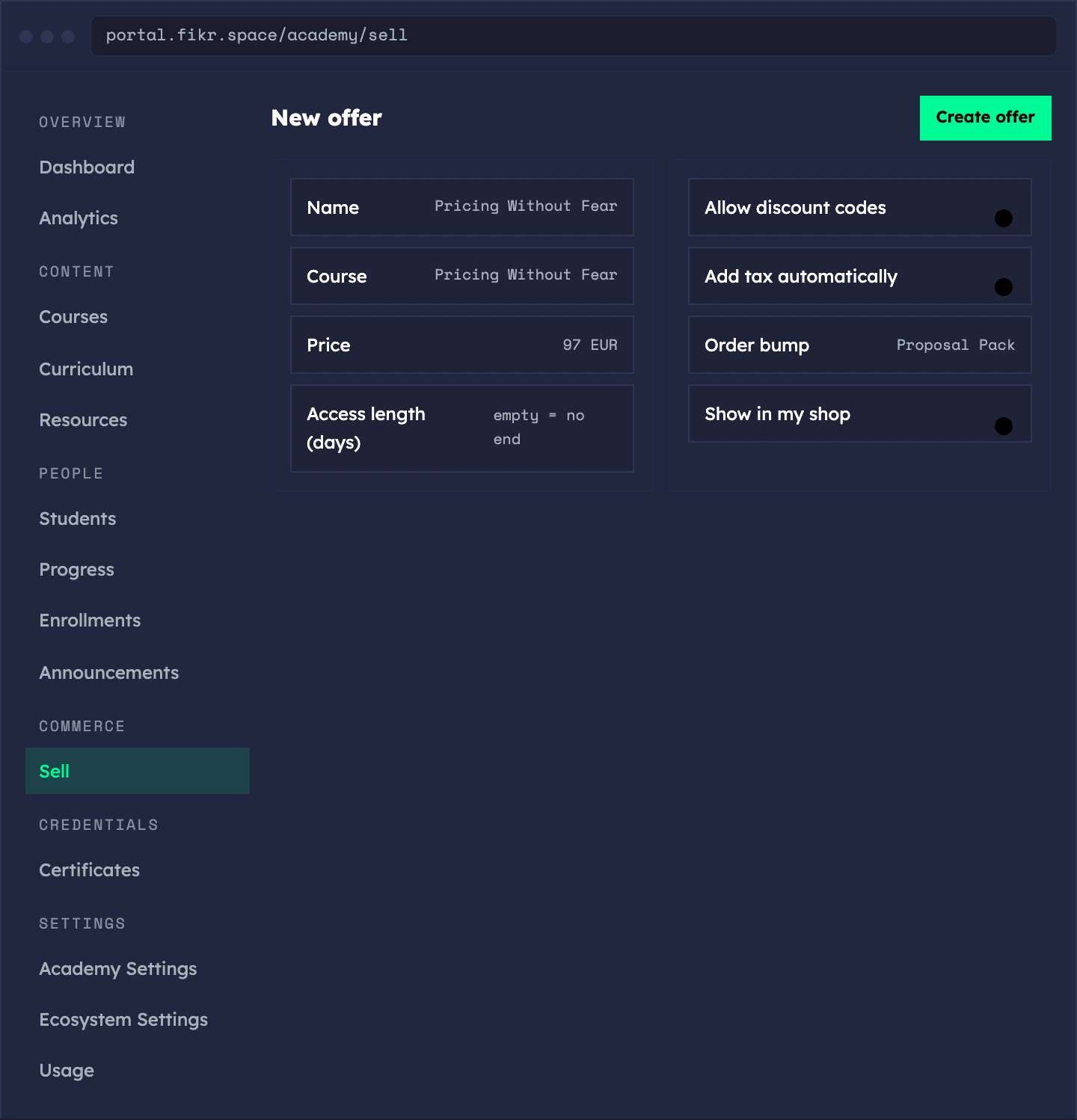
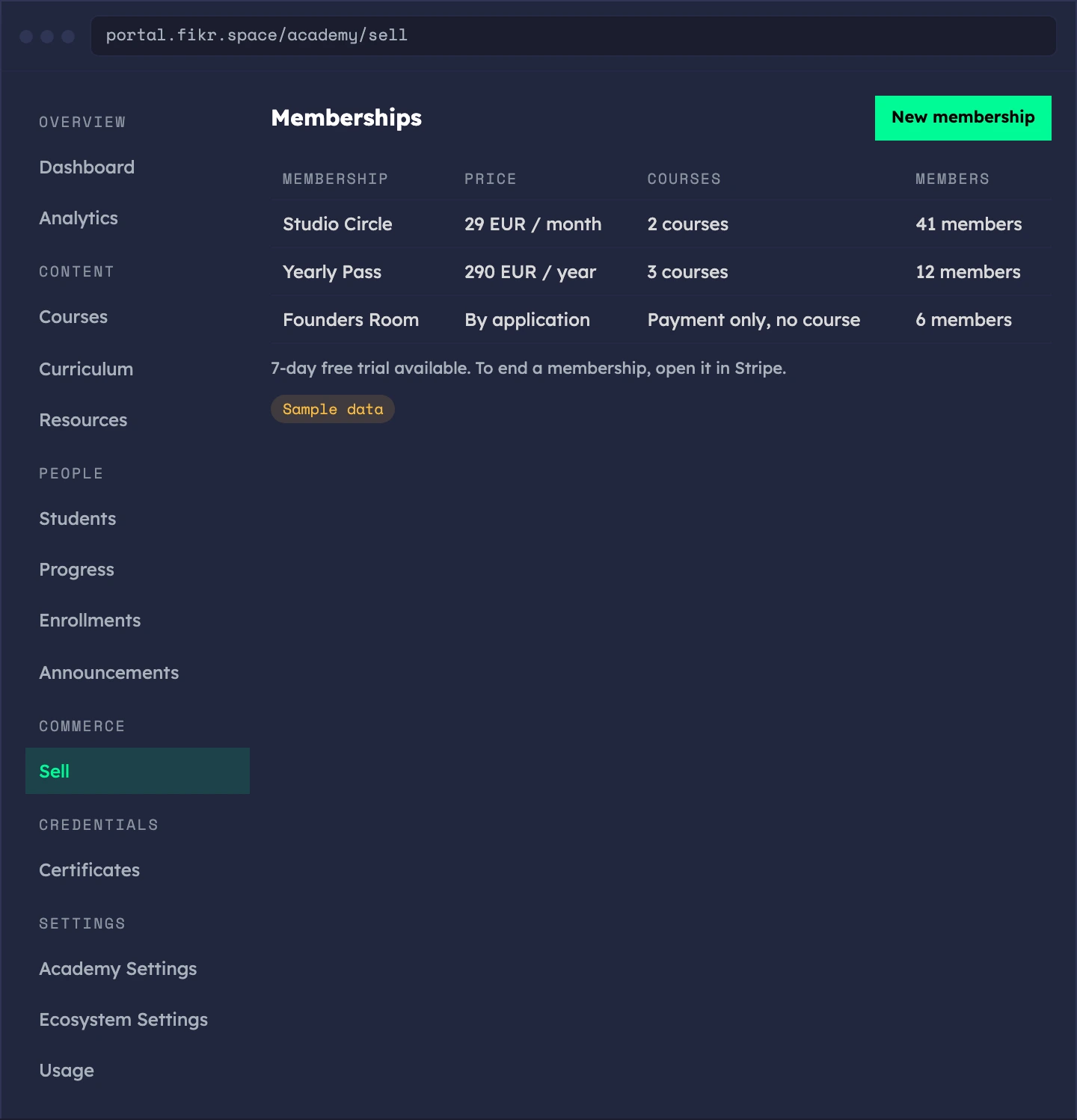
Données d'exemple. Les écrans montrent un espace de travail de démonstration.
Un espace d'apprentissage à votre nom.
Les étudiants ouvrent un lien reçu par e-mail, puis apprennent sur academy.fikr.space. Aucun mot de passe à créer. Ils voient votre nom, votre logo et votre couleur d'accent.
- Accès par lien e-mail — l'acheteur ouvre le lien et se connecte ; une page « envoyez-moi mon lien d'accès » couvre les liens perdus
- Ma bibliothèque — tous les cours, avec Continuer à apprendre
- Pages de cours et de leçons — programme, vidéo, fichiers, cases à cocher et boutons de copie pour les prompts
- Progression — où en est l'étudiant dans chaque cours
- Ressources et profil — tous les fichiers des leçons dans une seule liste ; nom, langue et achats
- Leçons verrouillées — une leçon à diffusion progressive indique quand elle s'ouvre, sans rien d'autre
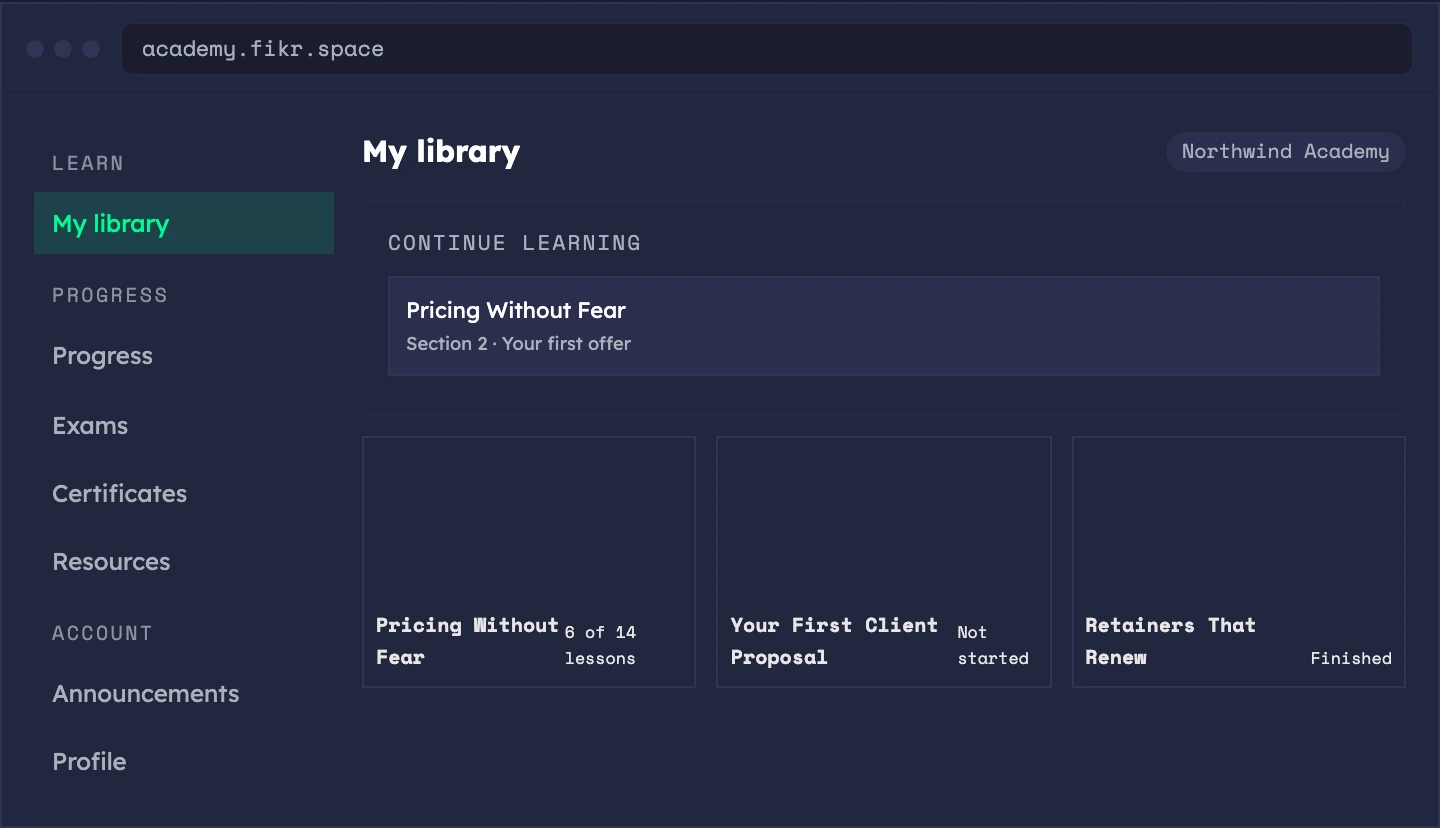
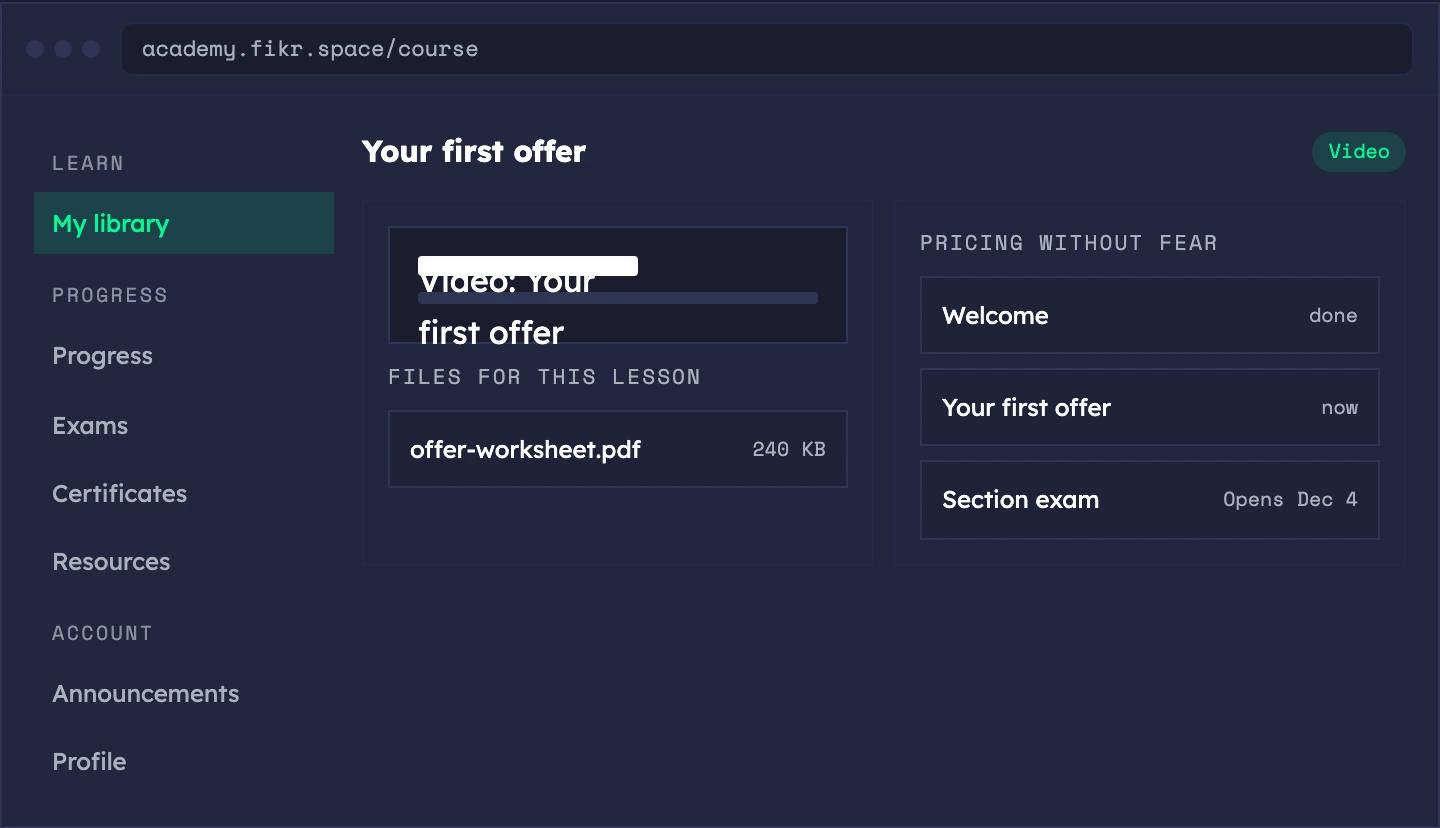
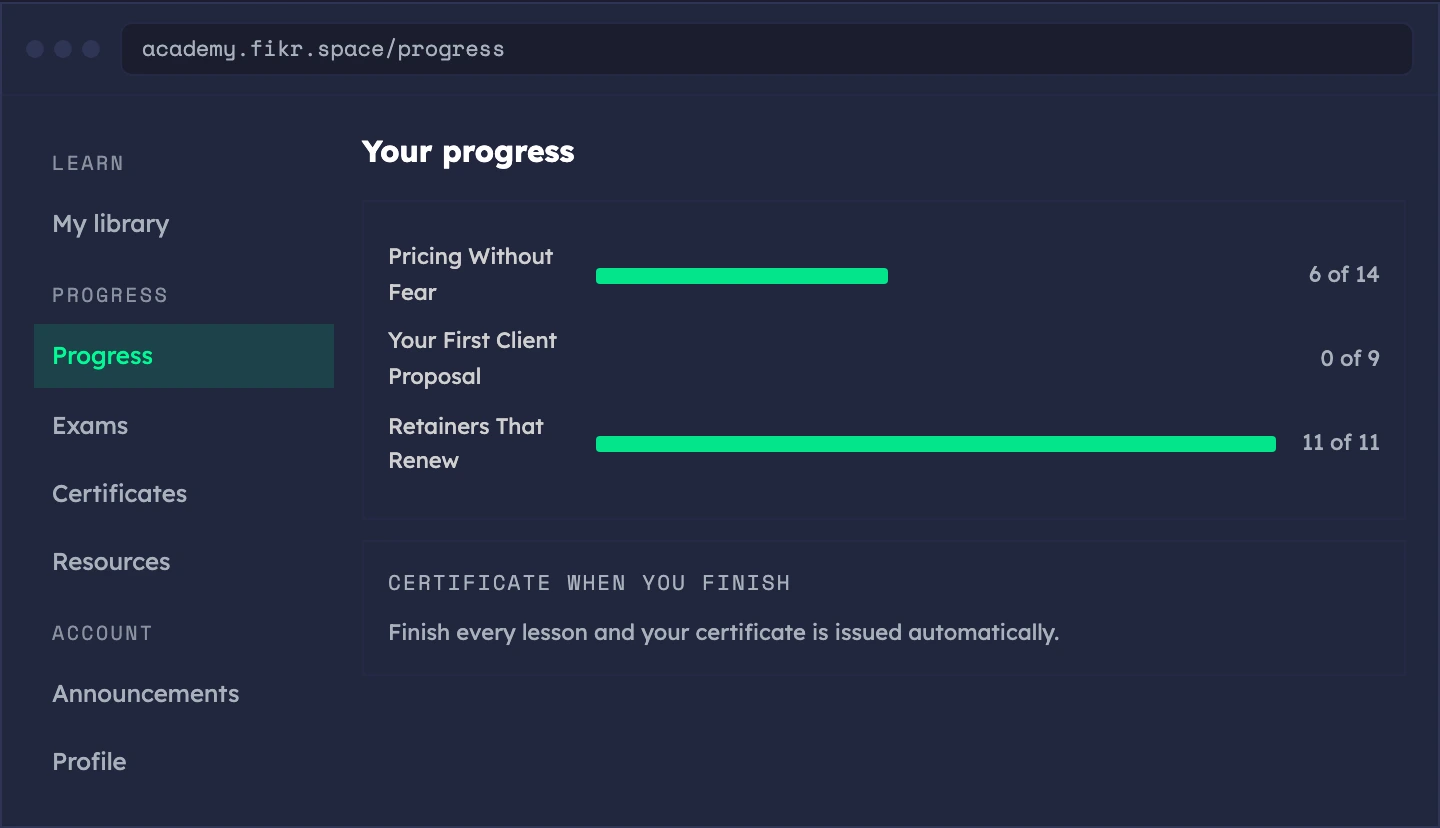
Données d'exemple. Les écrans montrent un espace de travail de démonstration.
Sachez qui a acheté, qui a commencé, qui a terminé.
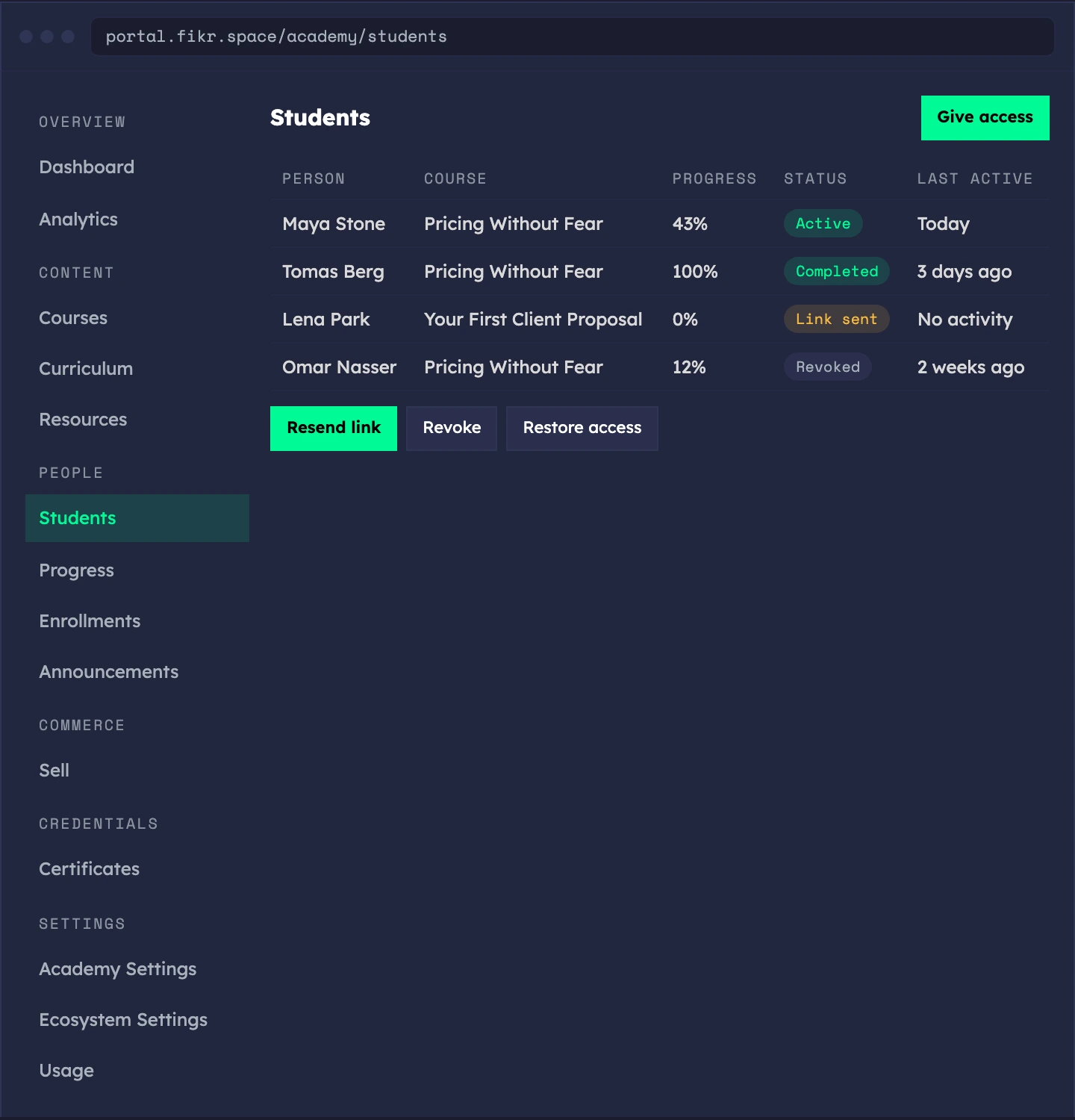
Voyez chaque étudiant et son avancement. Donnez un accès à la main, envoyez un nouveau lien ou révoquez l'accès. Les remboursements et les litiges ferment l'accès automatiquement.
- Entonnoir des étudiants — a acheté, a ouvert le lien, a commencé, a terminé ; cliquez sur une étape pour voir qui
- Santé de l'Academy — un score de 0 à 100 dès que vous avez 5 étudiants
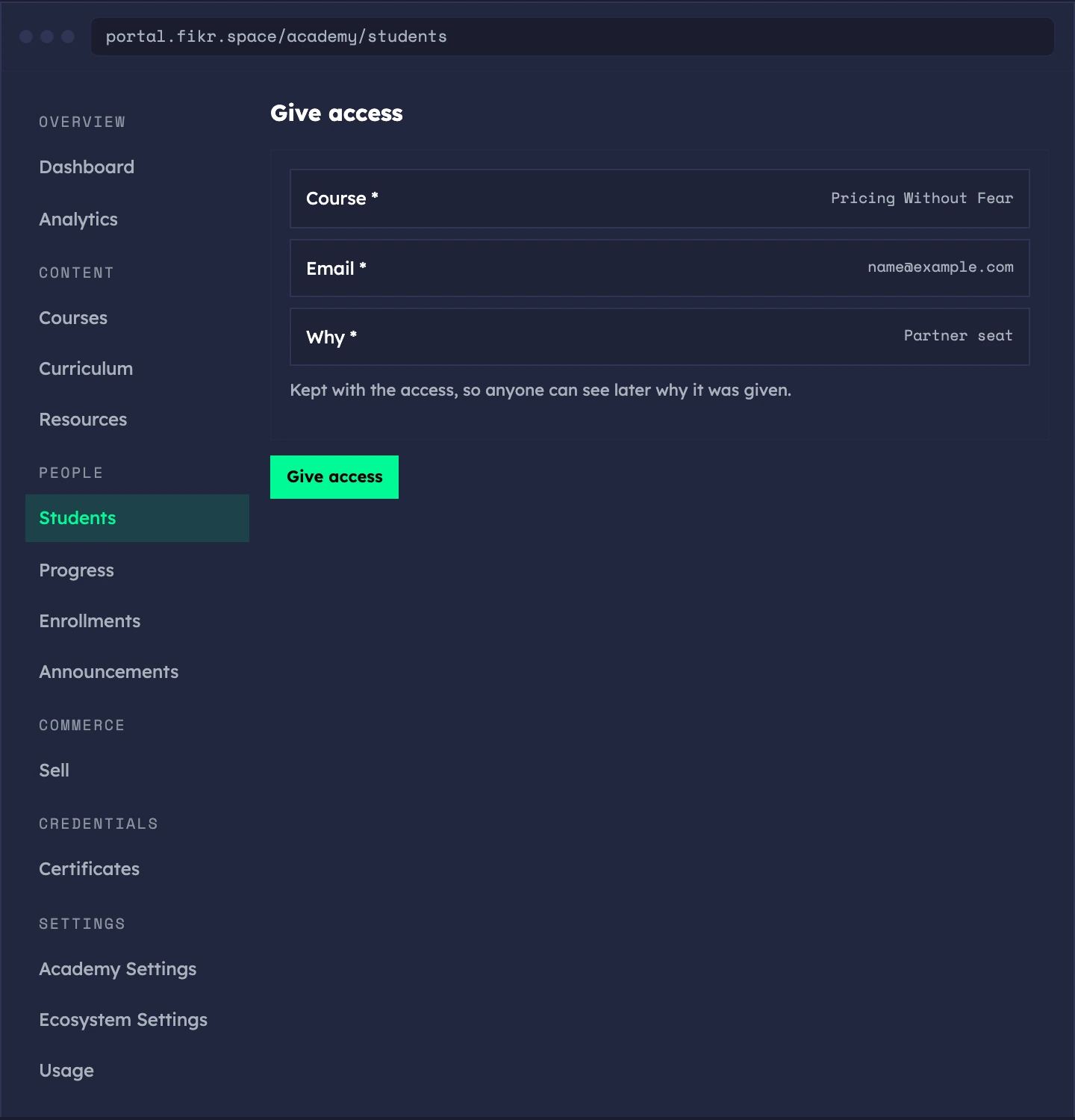
- Donner l'accès — envoyez un cours à une adresse e-mail, avec un motif conservé dans l'historique
- Renvoyer et révoquer — un nouveau lien remplace l'ancien ; révoquez et rétablissez à tout moment
- Progression par cours — les pages Progression et Inscriptions montrent chaque apprenant
- Tableau de bord — cours, étudiants, apprenants actifs sur 30 jours et achèvements
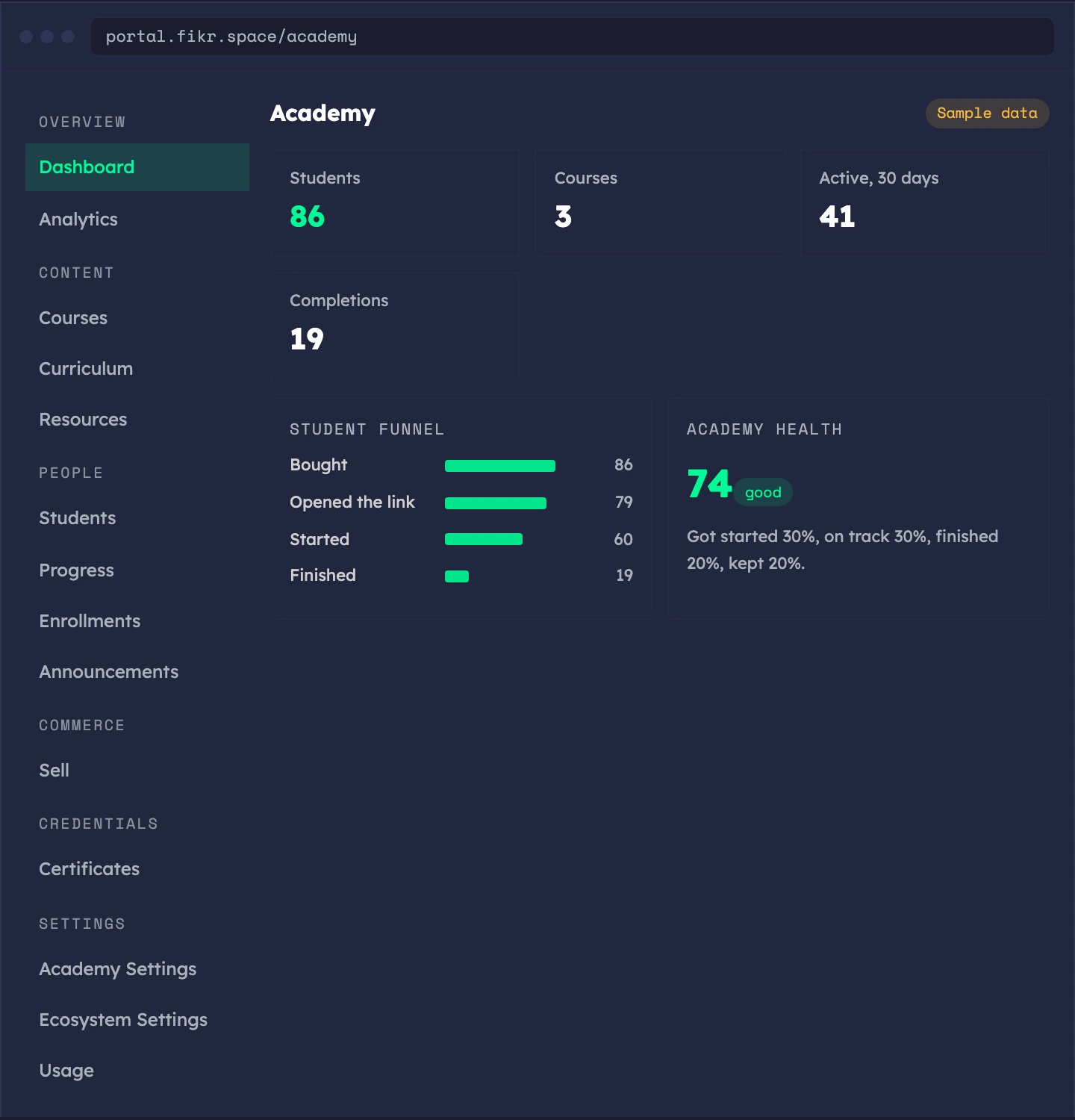
Données d'exemple. Les écrans montrent un espace de travail de démonstration.
Un certificat que chacun peut vérifier.
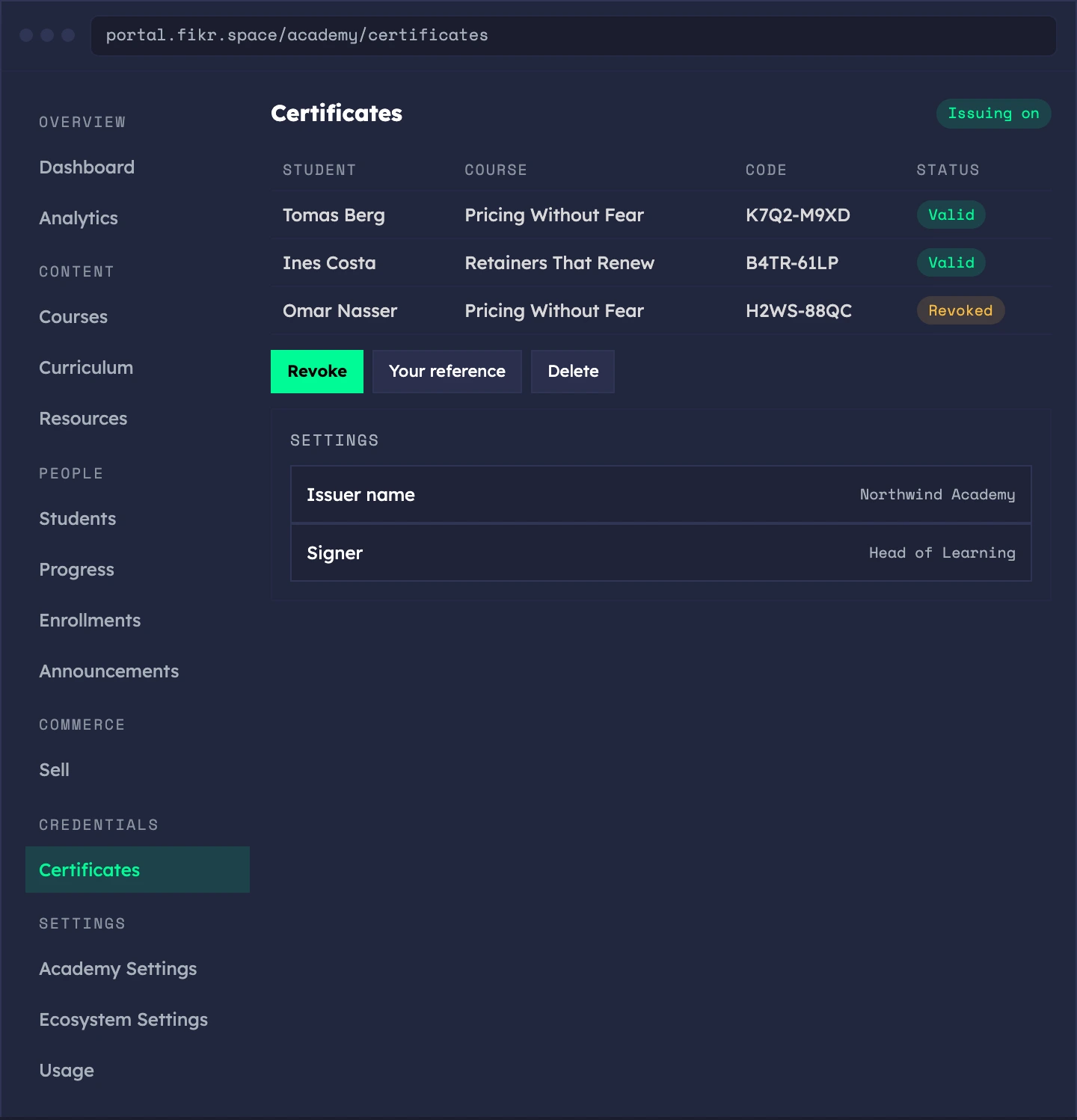
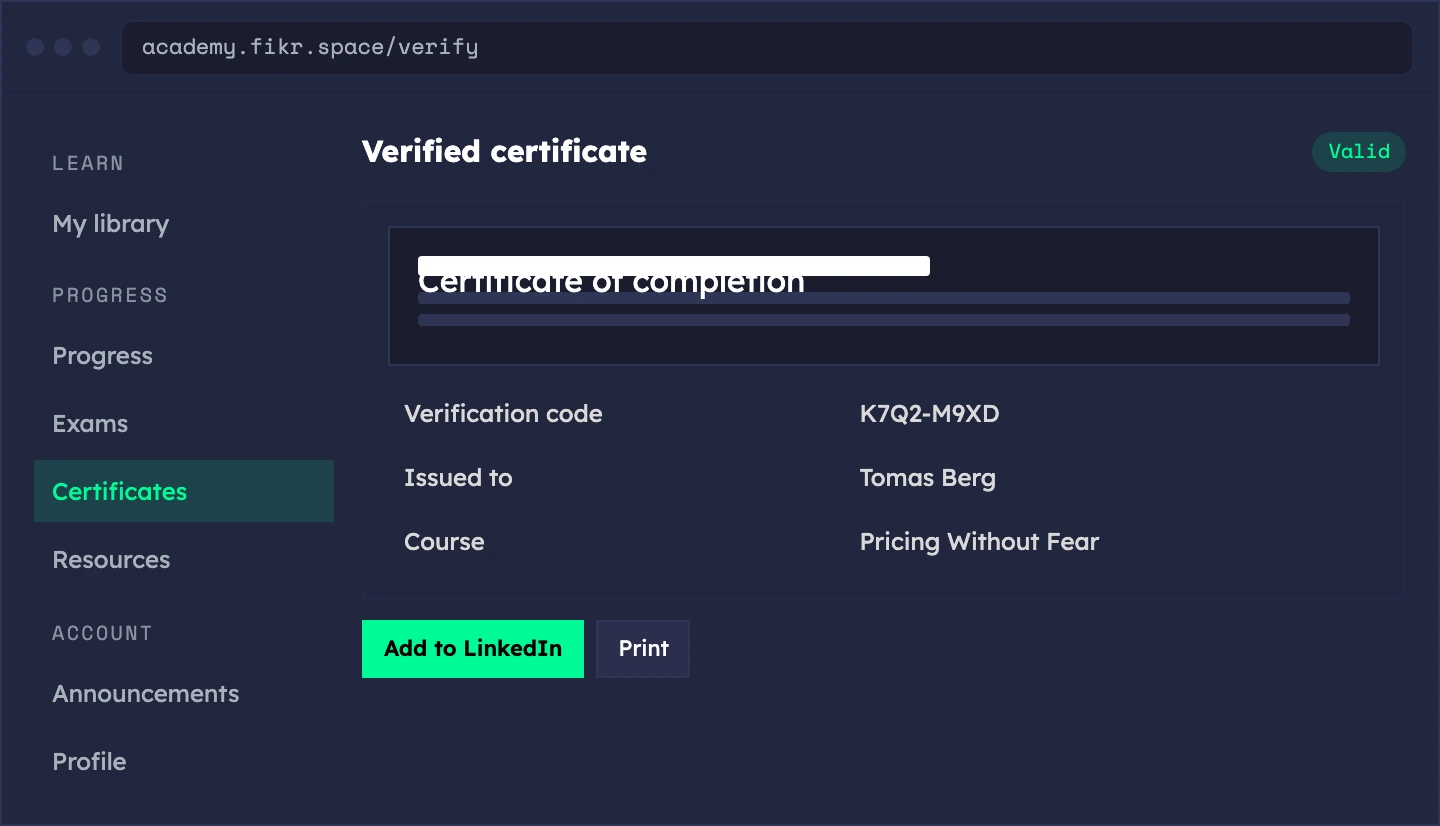
Un certificat est délivré lorsqu'un étudiant termine un cours. Il comprend une page imprimable, un code et une page publique qui le vérifie.
- Délivré à la fin du cours — activez ou désactivez cette option dans les paramètres de l'Academy
- Émetteur et signataire — le nom de votre organisation, plus un signataire et un titre facultatifs
- Page de vérification publique — ouvrez-le avec le code ou le code QR ; affiche valide ou révoqué
- Ajouter à LinkedIn — un lien sur la page du certificat
- Révoquer, réémettre, supprimer — un remboursement ou un litige le révoque ; ajoutez une référence de votre choix
- Le nom de l'étudiant — repris de son profil
Données d'exemple. Les écrans montrent un espace de travail de démonstration.
Parlez à vos étudiants, et présentez votre prochaine offre.
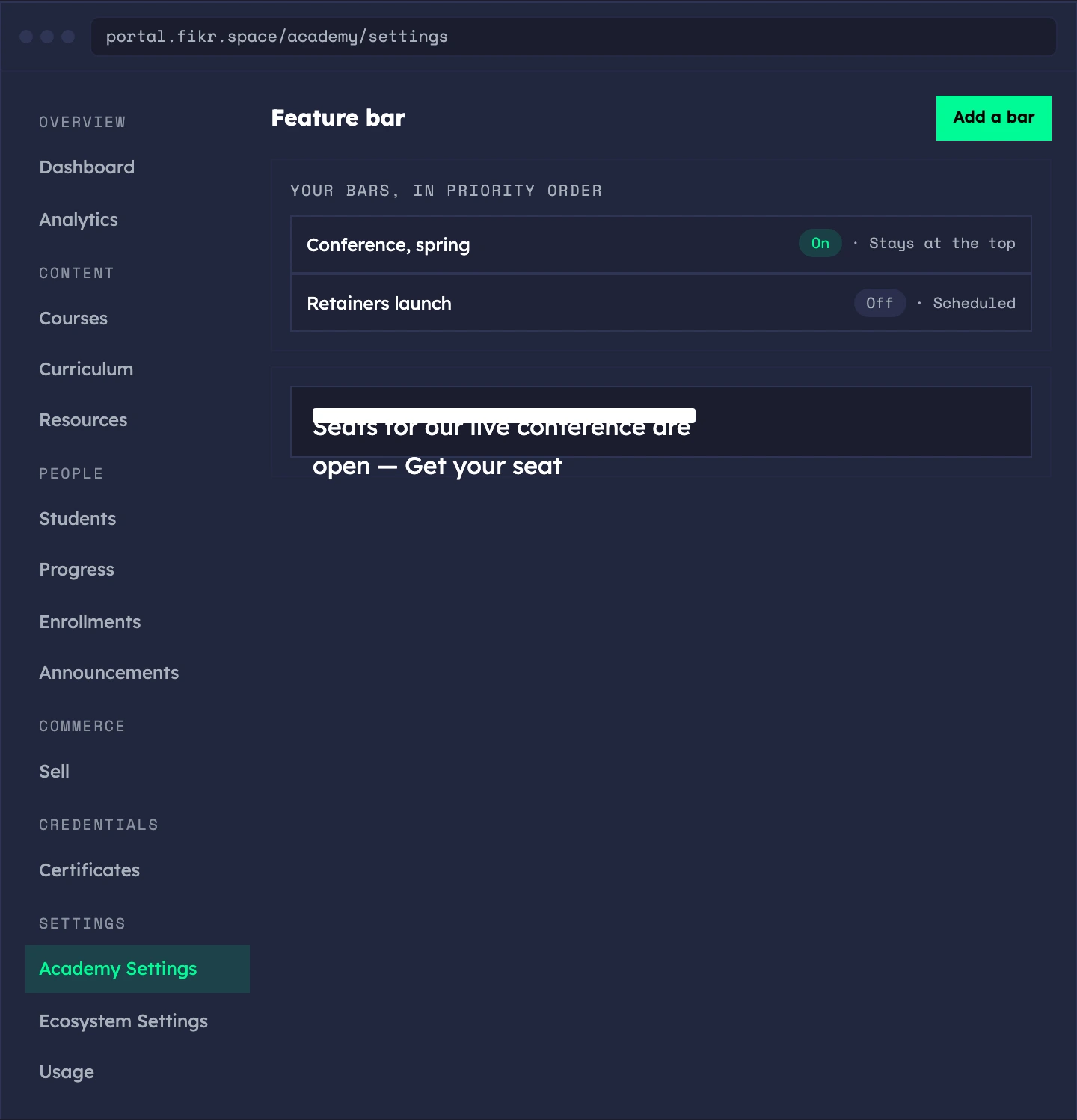
Écrivez aux étudiants d'un cours ou de tous vos cours. Affichez en haut de l'espace d'apprentissage une barre pour votre prochain cours ou événement.
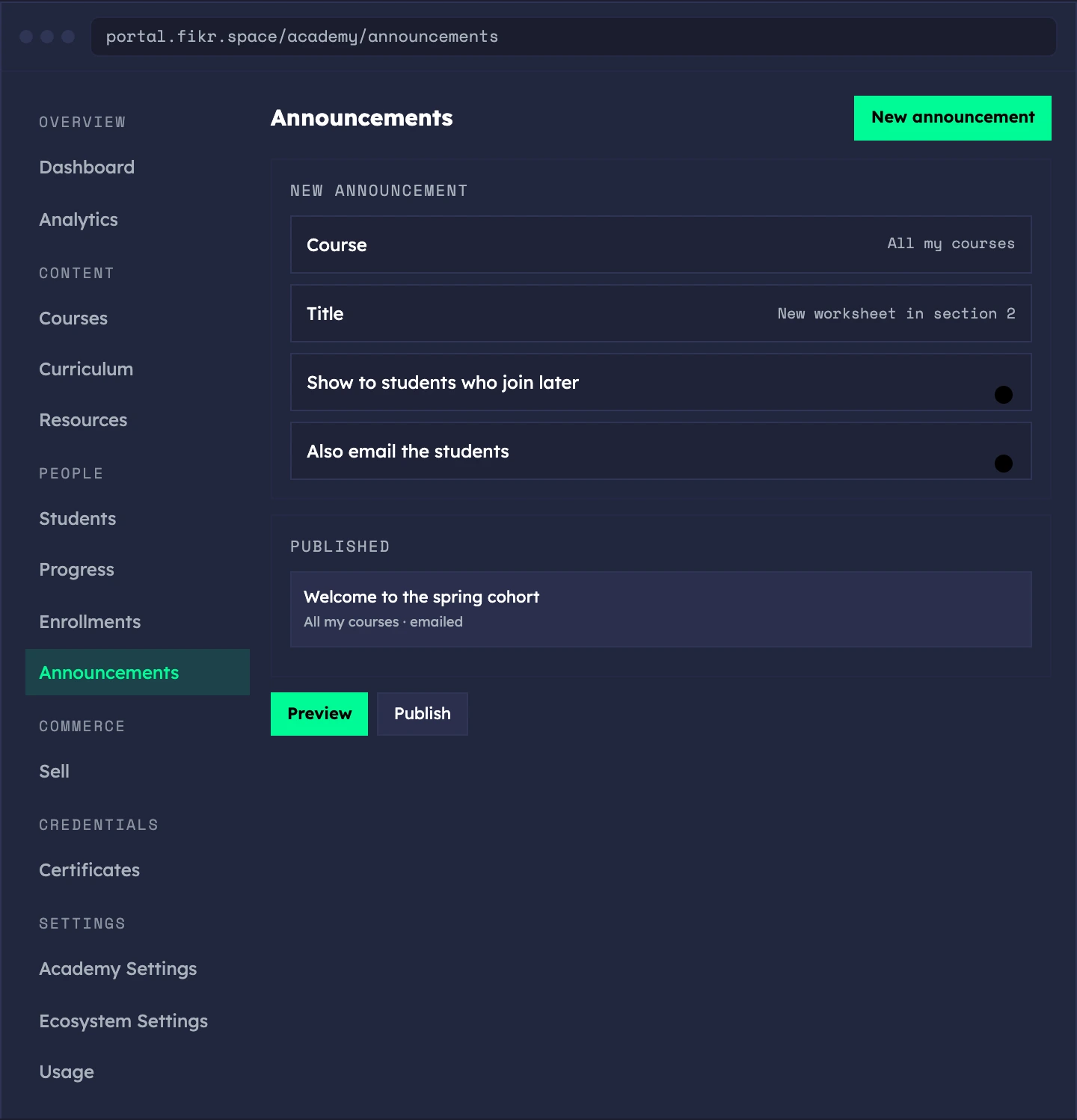
- Annonces — Message en Markdown, affiché dans l'espace d'apprentissage, avec un e-mail facultatif
- Choisissez qui le voit — un cours ou tous ; les acheteurs ultérieurs ne le voient que si vous le cochez
- Limites d'e-mails — 1 000 destinataires chacun, 5 e-mails par jour, 5 000 par mois
- Barres de mise en avant — message, bouton, calendrier et audience ; fixe ou non
- Ordre de priorité — un étudiant voit la première barre active et destinée à lui
Données d'exemple. Les écrans montrent un espace de travail de démonstration.
Une plateforme, quatre étapes.
Créez le cours, définissez l'offre, partagez le lien, puis suivez vos étudiants.
Créer
Vendre
Apprendre
Certifie
À quoi les fondateurs l'utilisent.
Le produit est le même pour tous. Ce qui change, c'est la mission pour laquelle vous le choisissez.
Enseignez à votre marché
Formez vos clients
Constituez une audience
Des questions ? Des réponses.
Qu'est-ce qui est disponible et qu'est-ce qui arrive bientôt ?
Quel type de cours puis-je proposer ?
Comment suis-je payé ?
Comment fonctionnent les examens et les certificats ?
S'adresse-t-il aux startups ou aux sociétés de services ?
Vous savez quelque chose qui mérite d'être enseigné.
Maintenant, vendez le cours.
Créez le cours une seule fois, vendez-le sur votre propre compte Stripe et laissez FIKR gérer l'accès, les examens et les certificats. Rejoignez la liste d'attente.
Rejoindre la liste d'attente →Ton histoire est vivante. Maintenant, fais tourner le reste.
FIKR Content est ton moteur de publication. La plateforme complète fait tourner toute ta startup — stratégie, ventes, equity, finance, RH, levée de fonds — le tout connecté.